Arbeitsweise (V.1-3)
Folgen Sie der Anweisung, um ein Object mit dem SmartMask-Plugin freizustellen:
Achtung! Dieses Tutorial wurde mit der alten Version von SmartMask erstellt.
Ab Version 4 hat das Programm ein Interface und die Vorgehensweise hat sich geändert.
- Schritt 1. Öffnen Sie ein Bild mit Ihrer Bildbearbeitungssoftware.
- Schritt 2. Kopieren Sie die Ebene mit dem Originalbild (Ebene duplizieren/Duplicate layer).
- Schritt 3. Rufen Sie AKVIS SmartMask Plugin auf. Dafür in Adobe Photoshop benutzen Sie den Befehl Filter –> AKVIS –> SmartMask; in Corel PaintShop Pro - den Befehl Effects –> Plugins -> AKVIS –> SmartMask; in Corel Photo-Paint den Befehl Effects –> AKVIS –> SmartMask. Das Bild wird im Arbeitsbereich des Plugins erscheinen.
- Schritt 4.
Je nach Art des Objekts werden drei Verarbeitungsmodi angeboten: Scharf, Diffus und Komplex. Die entsprechenden Register enthalten eigene Einstellungen. Standardmäßig arbeitet das Plugin im Scharf-Modus.
-
Modus Scharf. Dieser Modus eignet sich besonders gut für Bilder mit gutem Kontrast und für Objekte mit scharfen Kanten (Gebäude, Kleidung, Maschinen usw.). Außerdem, kann man diesen Modus bei schwierigen Objekten verwenden, um das vorläufige Ergebnis zu erhalten, bevor die anderen Modi eingesetzt werden.
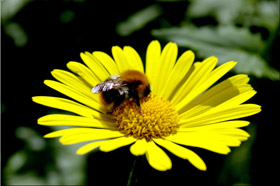
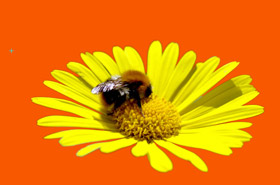
-
Modus Diffus. Dieser Modus eignet sich gut für Auswahl von Objekten mit nicht klar definierten Kanten (Haare, Fell, Flaum usw.).
-
Modus Komplex. Mit diesem Modus kann man die schwierigsten Objekte (Glas, Bäume, Seifenblasen usw.) freistellen. Bevor Sie diesen Modus anwenden, ist es hilfreich, das Bild zunächst im Scharf- oder/und Diffus-Modus zu bearbeiten, um das vorläufige Resultat zu erhalten.
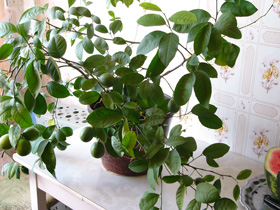
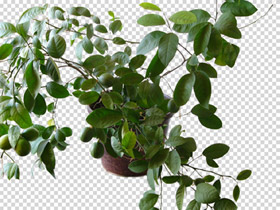
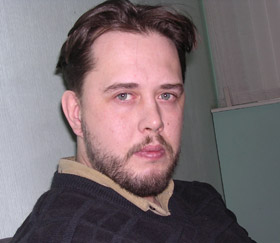
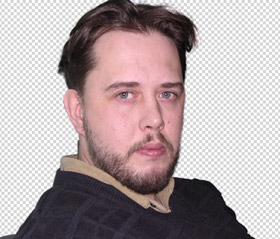
Hinweis: Bei manchen Bildern ist es genug, nur einen Modus zu verwenden, bei anderen - alle Drei.
Achtung!
Sie können in jedem Modus die Arbeit anfangen, aber um ein gutes Ergebnis zu erreichen, wird es empfohlen, die Modi nacheinander anzuwenden (wenn Sie zum Beispiel mit dem Komplex-Modus beginnen, und dann in einen anderen Modus wechseln, gehen die Änderungen verloren und das Bild wird mit den Einstellungen des aktiven Registers bearbeitet).
-
- Schritt 5. Stellen Sie das gewünschte Objekt entsprechend den Anweisungen des gewählten Modus frei.
- Schritt 6. Bevor Sie das Ergebnis anwenden und das Plugin schließen, können Sie die Maske (die Markierungen, die Farbenbereiche und die Einstellungen) in eine Datei speichern. Zu diesem Zweck klicken Sie auf
 . Später können Sie die Maske aus der Datei
  laden und bearbeiten.
 , um die Änderungen vorzunehmen und das Plugin zu schließen.
SmartMask v. 12.0 - 10-Tage-Testversion

