V.1-3
SmartMask を使用してオブジェクトを切り取るには以下の指示に従ってください:
- 1. フォトエディタでイメージを開きます。
- 2. 新しいレイヤーにイメージをコピーします (レイヤーを複製)。
- 3. AKVIS SmartMask プラグインを呼び出します。呼び出すには、Adobe Photoshop の場合は [フィルタ] -> [AKVIS] -> [SmartMask]、Corel (Jasc) Paint Shop Pro の場合は [効果] -> [プラグイン] -> [AKVIS] -> [SmartMak]、Corel Photo-Paint の場合は [効果] -> [AKVIS] -> [SmartMask] を選択してください。プラグインが開き、ワークスペースにイメージが読み込まれます。
- 4. [設定] パネルのタブを使用して、オブジェクトのエッジの種類に合わせた処理モード (シャープ、ソフト、および複合) を選択します。既定では、シャープ モードを使用するように設定されています。
-
シャープ モード:このモードは、コントラストレベルが高いイメージや鋭いエッジのオブジェクト (建物、衣類、機械など) に適しています。
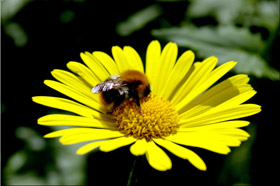
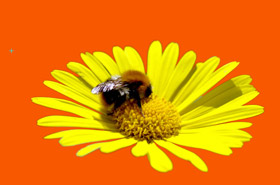
-
ソフト モード:このモードは、エッジが明確ではないオブジェクト (髪、綿毛、毛皮など) の選択に適しています。
-
複合 モード:このモードは、複雑なオブジェクトの選択に適しています。例えば、透明やガラス性のオブジェクト、背景 (木々、食器、シャボン玉など) と同じ色範囲に属するオブジェクトなどです。
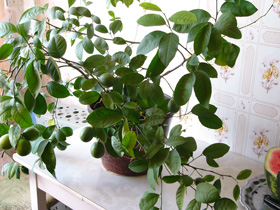
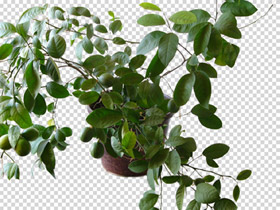

ヒント:
イメージによってはモードを 1 つ使用すれば十分ですが、 3 つすべてのモードを使用 する必要があるイメージもあります。
注意!
どのモードからでも作業を開始することはできますが、良い結果を出すには、順番通りに作業してください (例えば、複合モードの操作をした後に、先行するタブのどちらかに切り替えた場合、変更内容は取り消され、イメージは選択したタブの設定で処理されてしまいます)。
-
- 5. 選択したモードの指示に従って目的のオブジェクトを切り取ります。
- 6. 結果を適用してプラグインを閉じる前に、別ファイルにマスク (描画ストローク、カラー領域、設定) を保存します。
 を押すだけで保存できます。後で、そのファイルからマスクを読み込み (
 ) 、編集することができます。
- 7.
 をクリックして結果を適用して、プラグインを閉じます。選択したオブジェクトは、フォトエディタのワークスペースに表示されます。
SmartMask v. 12.0 - 10日間の評価期間

