Работа с программой
Для того чтобы создать коллаж с помощью плагина AKVIS Chameleon, необходимо выполнить следующие действия:
-
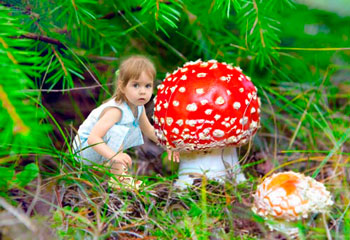
Шаг 1. В редакторе открыть изображение, фрагмент которого будет использован для создания коллажа.
-
Шаг 2. С помощью любого из Инструментов выделения (Selection tool) выделить нужный фрагмент. Выделение не должно быть очень точным.
-
Шаг 3. В меню фильтров графического редактора выбрать пункт AKVIS -> Chameleon – Grab Fragment.
В редакторе Adobe Photoshop: Filter –> AKVIS –> Chameleon – Grab Fragment; в Paint Shop Pro: Effects –> Plugins -> AKVIS –> Chameleon – Grab Fragment; в программе Corel PHOTO-PAINT: Effects –> AKVIS –> Chameleon – Grab Fragment.
Если действия выполнены корректно, на экран будет выведено сообщение, что выделенный фрагмент сохранен в буфер.
-
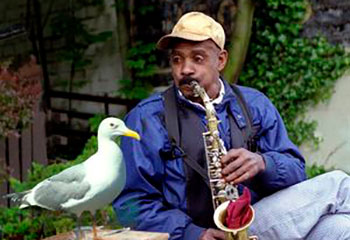
Шаг 4. Открыть в редакторе изображение, которое будет использоваться в качестве фона для коллажа.
Обратите внимание, что результат применится сразу же к выбранному слою в графическом редакторе. Если вы хотите сохранить исходный слой, сделайте копию слоя перед вызовом плагина.
Теперь нужно выбрать пункт AKVIS –> Сhameleon – Make Collage из меню фильтров.
В редакторе Adobe Photoshop: Filter –> AKVIS –> Chameleon – Make Collage; в Paint Shop Pro: Effects –> Plugins -> AKVIS –> Chameleon – Make Collage; в программе Corel PHOTO-PAINT: Effects –> AKVIS –> Chameleon – Make Collage.
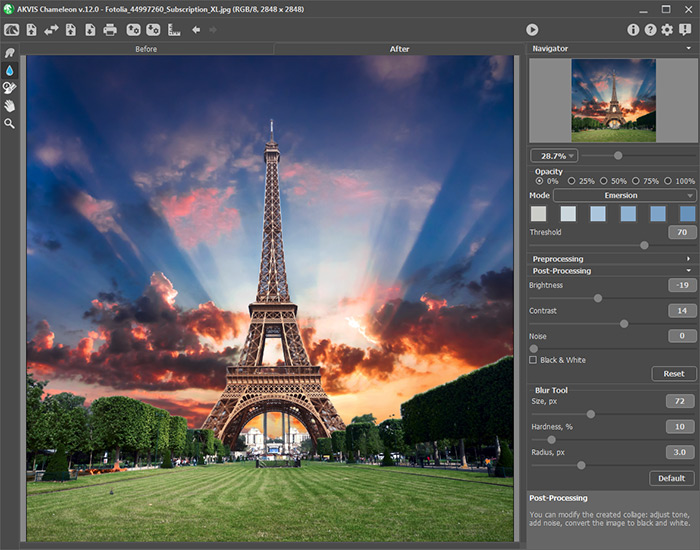
После совершения вышеперечисленных действий откроется окно плагина AKVIS Chameleon, в Окне изображения (Image Window) которого будет показано фоновое изображении и поверх него - выделенный ранее объект.
Примечание: если начать выполнение работы сразу с 4 шага, то поверх фонового изображения будет вставлен фрагмент, который использовался при последней работе с программой AKVIS Chameleon.
- Шаг 5. Выбрать один из четырех режимов создания коллажа (Фотомонтаж/Montage, Хамелеон/Chameleon, Смешивание/Blend Mode, Встраивание/Emersion), щелкнув левой кнопкой мыши на соответствующем пункте в выпадающем списке на Панели настроек (Settings Panel).
-
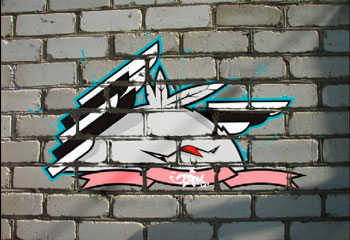
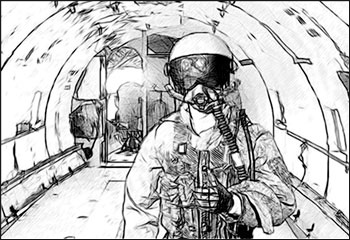
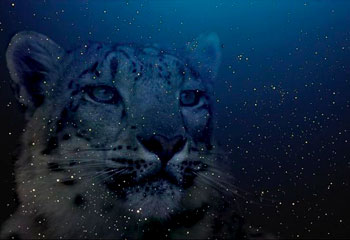
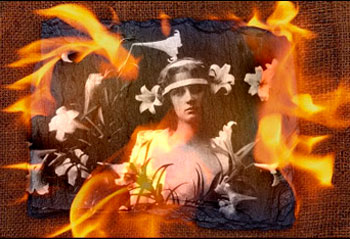
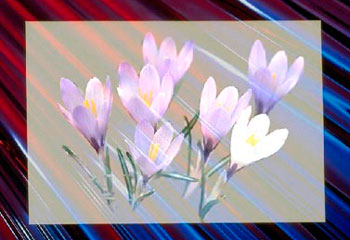
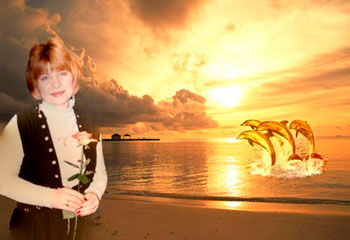
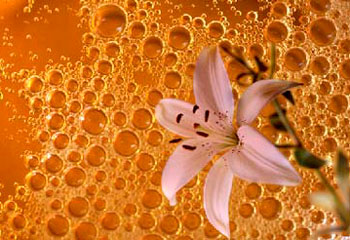
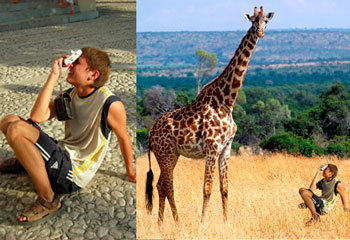
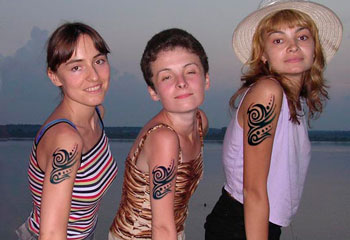
Режим Фотомонтаж (Collage Mode). Режим Фотомонтаж предназначен для создания коллажей в их классическом понимании. То есть основная часть вставленного фрагмента не изменяется, а края фрагмента сглаживаются и изменяют цвет и прозрачность, подстраиваясь под фоновое изображение.
-
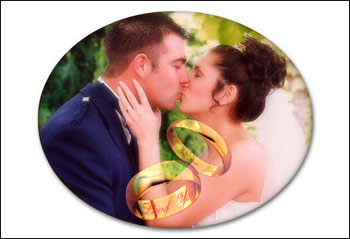
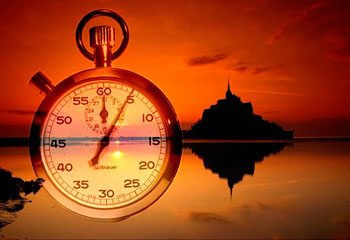
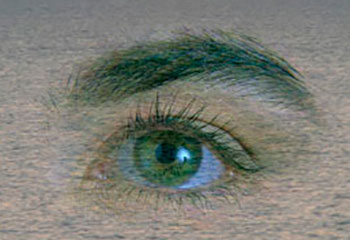
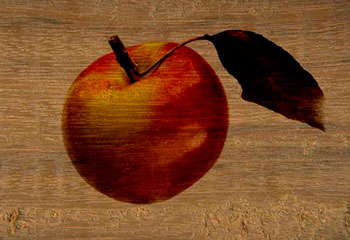
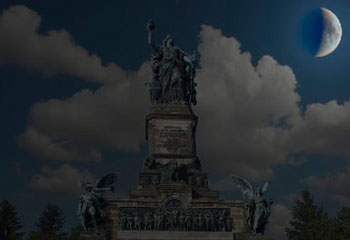
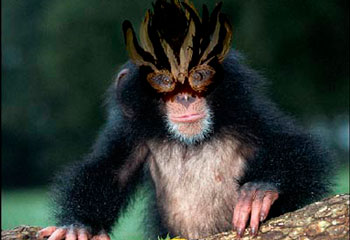
Режим Хамелеон (Chameleon Mode). В режиме Хамелеон вставленный фрагмент полностью адаптируется под фоновое изображение: сглаживаются края и изменяется цвет всего фрагмента, подстраиваясь под окружающие его цвета фонового изображения.
-
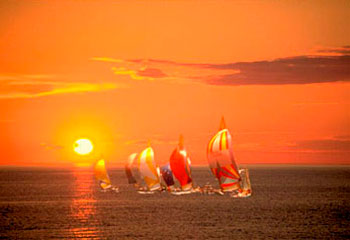
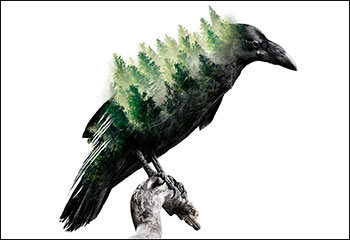
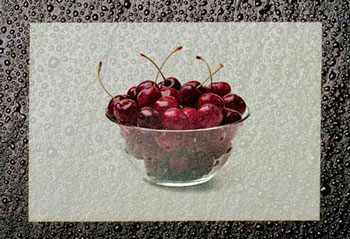
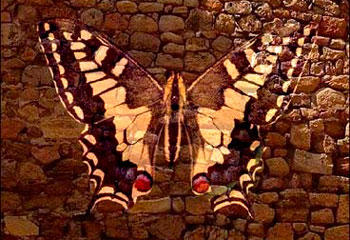
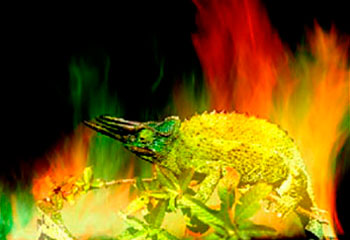
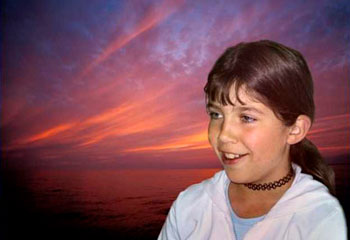
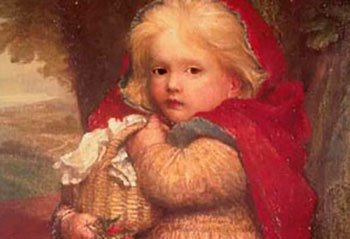
Режим Смешивание (Blend Mode). Режим Смешивание отличается от режима Хамелеон тем, что сквозь вставленный фрагмент просвечивает рисунок и текстура самого фонового изображения. Этот режим идеально подходит в том случае, когда объект необходимо «растворить» в фоновом изображении.
-
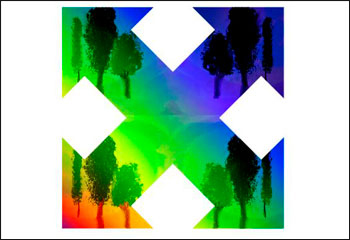
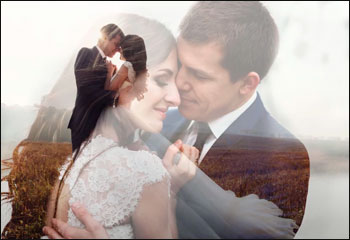
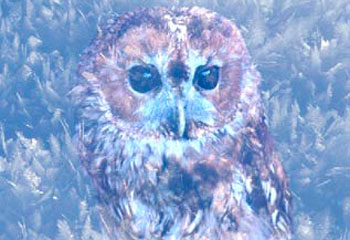
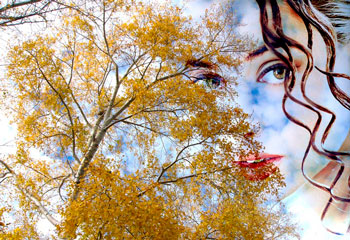
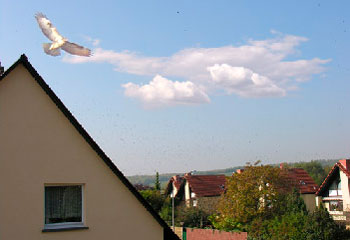
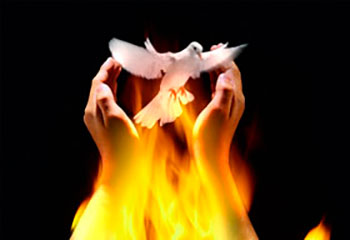
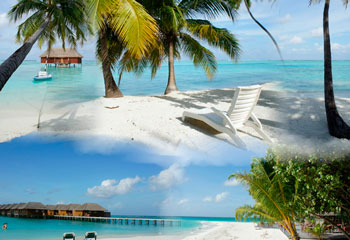
Режим Встраивание (Emersion Mode). Режим Встраивание, как и режим Фотомонтаж, предназначен для реалистичного совмещения изображений. Отличие состоит в том, что в режиме Встраивание выделенный объект не накладывается поверх фона, а «встраивается» в фон отдельными областями, благодаря чему в некоторых случаях можно добиться совмещения более сложных по форме объектов.
| Внимание! |
В режиме Встраивание обязательным условием является точное выделение объекта. При необходимости перед вызовом плагина обработайте края фрагмента. |
|
 |

|
|
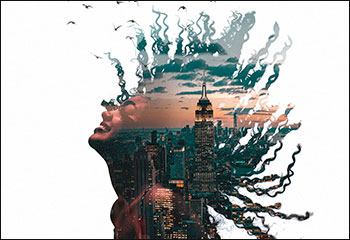
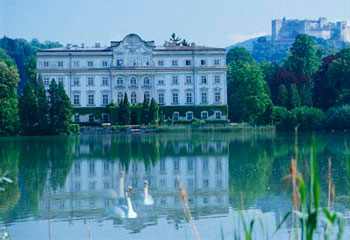
| Режим "Фотомонтаж" |
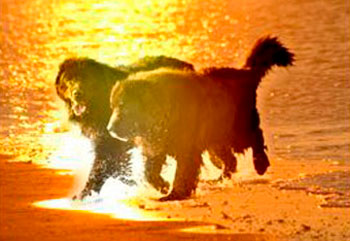
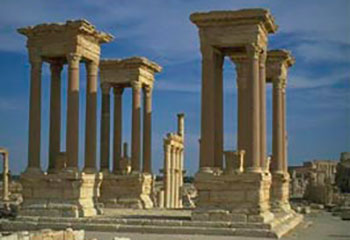
Режим "Хамелеон" |
|
|

|
|
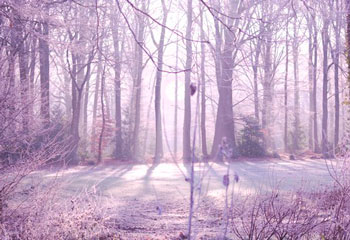
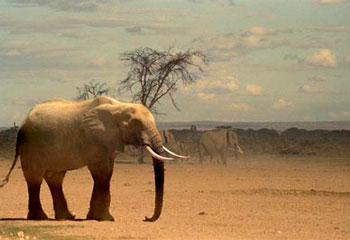
| Режим "Смешивание" |
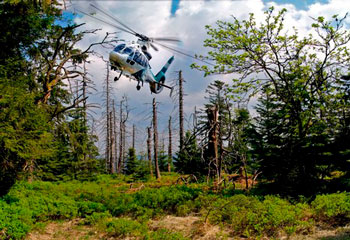
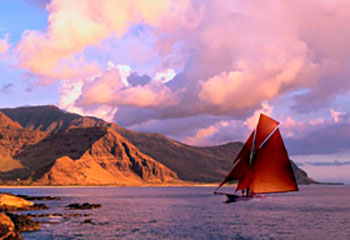
Режим "Встраивание" |
- Шаг 6. Настроить параметры выбранного режима и нажать на кнопку
для запуска процесса создания коллажа. Результат будет показан в закладке После (After). Переключаться между закладками можно с помощью клавиши Tab.
В случае работы в режиме Фотомонтаж (Montage) при не совсем удачном результате необходимо переключиться на закладку До (Before) (клавиша Tab) и нарисовать контуры более точно, а затем снова нажать на кнопку .
- Шаг 7. Можно сохранить фрагмент, подготовленный для создания коллажа, чтобы потом продолжить работу с ним.
Для этого необходимо нажать на кнопку (комбинация клавиш Ctrl+S ( +S на Macintosh)) на Панели управления (Control Panel) и в диалоговом окне Сохранить фрагмент (Save fragment and strokes) ввести имя файла и выбрать нужную папку.
Фрагмент будет сохранен в файл с расширением .chameleonFragment. При этом запоминаются положение фрагмента относительно фонового изображения, ограничивающие контуры (при работе с режимом Фотомонтаж (Montage)) и параметры на Панели настроек (Settings Panel).
Открыть ранее сохраненный фрагмент можно, нажав на кнопку (комбинация клавиш Ctrl+O ( +O на Macintosh)) и выбрав нужный фрагмент в диалоговом окне Открыть фрагмент (Load fragment and strokes).
- Шаг 8. Нажать на кнопку
для применения результата и выхода из плагина.
| |
|