Restauração de foto preto e branco
Este exemplo de restauração foto foi enviado por Laval Yan.
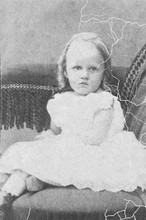
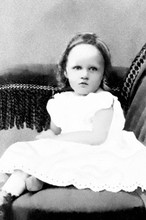
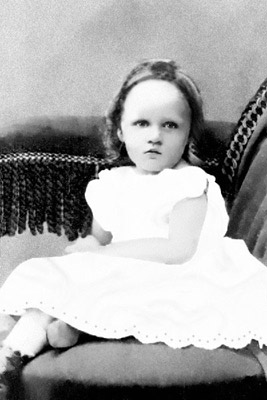
Laval Yan aplicou AKVIS Retoucher na etapa inicial do retoque para remover os riscos de uma foto preto e branco. Na segunda etapa da restauração da foto, usou as ferramentas de retoque de AliveColors.
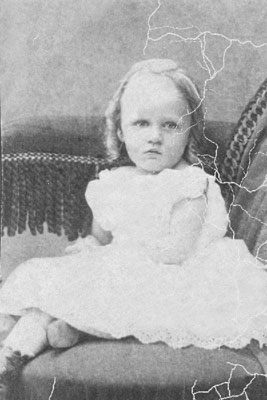
Vamos ver o estágio inicial da restauração da foto em detalhes.
- Passo 1. Para remover os arranhões com AKVIS Retoucher é preciso definir a área para retoque, ou seja, selecionar todos os defeitos da foto preto e branco. Ative o Pincel de seleção
 e pinte sobre os arranhões.
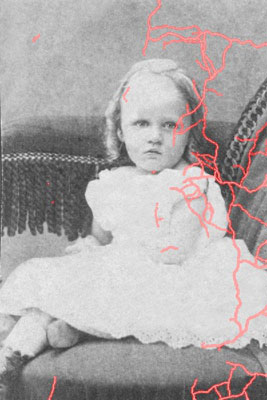
- Passo 2. Pressione o botão
 para iniciar o processo de restauração da foto.
- Passo 3. Quando AKVIS Retoucher completar seu trabalho, clique no botão
 para salvar o resultado da restauração da foto. Após a primeira etapa, obterá uma foto sem arranhões:
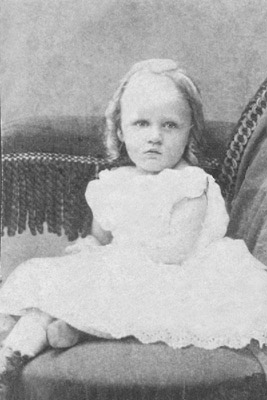
- Passo 4. Na segunda etapa da restauração da foto usamos as ferramentas de retoque AliveColors: para remover pequenos defeitos; você pode aplicar a ferramenta Clone
 . Para escurecer algumas partes da imagem, pode usar Escurecer
  , para clarear alguns fragmentos, pode usar Iluminar
  , e para desfocar algumas áreas ativar Desfocar
  .
.
Retoucher v. 12.2 - Teste gratuito 10 dias
