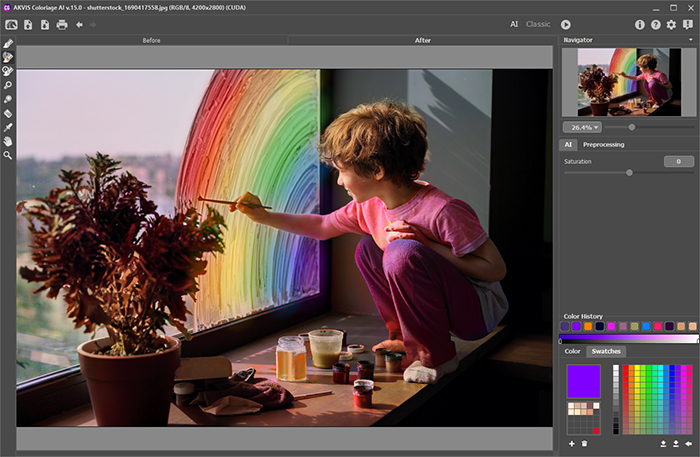
-
ステップ 1. AKVIS Coloriageのスタンドアロン版を 実行 するか、フォトエディタを開きます(AKVIS Coloriageのプラグイン版で作業する場合)。
-
ステップ 2. 画像を開きます(BMP、JPEG、PNG、TIFF 形式のファイル)。
- プラグイン版で作業する場合:
[ファイル] > [開く]コマンドを実行するか、Ctrl+O キーコンビネーションを使用して、ご利用のフォトエディタで画像を開きます。
- スタンドアロン版で作業する場合:
空のワークスペースをダブルクリックするか、コントロール パネルの
をクリックすると、[ファイルからイメージを読み込む]ダイアログボックスが表示されます。ワークスペースに画像をドラッグすることもできます。
-
ステップ 3. プラグイン版のみ: 画像は必ず RGB モードで開いてください。それ以外のモード(白黒画像では グレースケール モード、カラー画像では CMYK モードまたは Lab モードになっている可能性があります)で開いている場合、RGBモードに切り替えてください。
-
ステップ 4. プラグイン版のみ: AKVIS Coloriage プラグインを呼び出します。Adobe Photoshopの場合は、[フィルタ]メニューから[AKVIS] -> [Coloriage]を選択します。Corel PHOTO-PAINTの場合は、[効果]メニューから[AKVIS] -> [Coloriage]を選択します。
-
ステップ 5. 対象のオブジェクトの色を選択します。
AKVIS Coloriage では、3 種類の方法で色を選択することができます ([色] パレットから選択、[色ライブラリ] から選択、[色の設定]
ダイアログ ボックスから選択)。
[色] パレットから色を選択するには、パレットの任意のセルをクリックするだけです。選択した色は、右側の大きい四角形のボックスに表示されます。[色]
パレットの上部には、選択した色の明るさを基準にしたグラデーションが示されます。
[色ライブラリ] には、肌、髪、唇、草、木、石など、正確に表すことが難しい色があらかじめ用意されています。[色ライブラリ] のすべての色は、オブジェクト別にグループ分けされています。[色ライブラリ]
から色を選択する方法は、以下のとおりです。
- フォルダ ツリーをクリックして、目的の色が含まれるグループを選択します。グループに含まれるすべての色は、グラデーションで示されます。
- 目的の色をクリックして選択します。選択した色が、[色ライブラリ] の下のグラデーション パレットに表示されます。
- グラデーション パレットで目的の色をクリックして選択します。選択した色は、[色] パレットの大きい四角形のボックスに表示されます。
[色の設定] ダイアログ ボックスを表示するには、[色] パレットの右上隅の丸いアイコンをクリックします。
元の画像から色を選択することもできます。この場合、[スポイト] ツールを有効にして、抽出する色が含まれる領域をクリックします。
色を選択する際は、元の白黒画像の明るさに注意する必要があります。元の画像で明るい灰色の領域は、暗い色で塗りつぶすことはできません。暗い色を選択したとしても、結果にはその色を明るくした色が適用されます。
暗い色の領域にも同じことがいえます。つまり、元の画像で暗い灰色の領域を明るい色や白に変更することはできません。カラー画像の色を変更するときも元の色の明るさが基準になります。
飽和度の低い色を選択したほうが自然な仕上がりになります。これらの色は、[色] パレットの下部に配置されています。
-
ステップ 6. ツールバーの[ペン]ツールを選択して、色付けするオブジェクトを指定します。オブジェクトの指定方法は、以下のとおりです。
-
オブジェクトの輪郭をその境界の形状に合わせて描画します。このとき、輪郭は境界の少し内側に描画するようにします。オブジェクトに複数の色が含まれている場合は、選択した色で塗りつぶすオブジェクトの境界に沿って線を描画する必要があります。
-
オブジェクトのサイズが大きい場合や、境界がわかりやすい場合(明暗がはっきりしている場合など)は、オブジェクトの内部を数回描画します。
-
オブジェクトの内部に別の色で塗りつぶす必要のある箇所がある場合は、そのオブジェクトで使用しているメインの色で輪郭をとります。たとえば、唇、目、コートのボタンなどは、その輪郭をとる必要があります。
ヒント:
色の遷移を滑らかにしたい場合(空や緑草などに複数の色を割り当てる場合)は、それぞれのストロークを離して描画します。色の遷移をはっきりとしたい場合(目や唇などに色を割り当てる場合)は、それぞれのストロークを近づけて描画します。
カラー画像の特定のオブジェクトの色だけを変更する場合は、[ペン]ツールでオブジェクトの色を設定した後で、[色維持ペン]ツールでそのオブジェクトの周りに、閉じた輪郭を描画します。
描画線の色を変更するには、新しい色を選択した後、ツールバーの[チューブ]ツールを選択して、対象の描画線をクリックします。同じ色の描画線の色をすべて変更する場合は、[マジック チューブ]ツールを選択して、対象の描画線のいずれか1つをクリックします。
-
ステップ 7. 色付けしたオブジェクトの色は、元の色の明るさによって決まります。たとえば、明るい領域に暗い色を適用した場合、新しい色は明るくなります(元の画像の明るさに合わせて自動的に調整されるため)。
自動では満足した色が得られなかった場合、独自に色を明るくしたり暗くしたりすることができます。この場合、選択した色の 明るさ範囲 を変更する必要があります。ただし、明るさ範囲を縮小すると (特に、極端に縮小した場合)、 画像のディテールや深みが損なわれますので注意してください。
明るさ範囲は、[色ライブラリ]の下の下部のグラデーション パネルで設定します。初期設定では、明るさ範囲は完全です。つまり、画像上の黒のピクセルが選択した色の最も暗い影に該当し、白のピクセルが選択した色の最も明るい影に該当します。
明るさ範囲を変更するには、下部のグラデーション パネル上で黒または白、あるいはその両方のマーカーを移動します。つまり、オブジェクトの最も暗い色と最も明るい色の影を変更します。白のマーカに暗い影を設定した場合、明るいオブジェクトを暗い色に変更できるようになります。一方、黒のマーカーに明るい影を設定した場合、暗いオブジェクトを明るい色に変更できるようになります。なお、範囲を2回以上縮小することはできません。
描画線の明るさ範囲を変更するには、目的の明るさ範囲を選択して、[チューブ]ツールで描画線をクリックします。同じ色および明るさの描画線の色を変更するには、[マジック チューブ]ツールで描画線のいずれかをクリックします。明るさ範囲は考慮せず、同じ色のすべての描画線の色を変更するには、キーボードの Ctrl キー (Macintoshでは
) を押したままこのツールを使用します。
[明るさプレビュー]チェックボックスをオンにすると、選択した色および明るさ範囲の描画線が処理後の画像でどのように表示されるかを確認することができます。このチェックボックスをオフにした場合、描画線は固定の色で描画され、選択した明るさは考慮されません。
[明るさプレビュー] = オン |
[明るさプレビュー] = オフ |
注意: AKVIS Coloriageの以前のバージョン(4.0 以前)では、完全な明るさ範囲しか扱えなかったため、暗いオブジェクトを明るい色に変更したり、明るいオブジェクトを暗い色に変更することはできませんでした。AKVIS Coloriageの以前のバージョンで作成した*.strokesファイル(描画内容を保存したファイル)は現在のバージョンでも使用することができます。
-
ステップ 8. すべてのオブジェクトに色を設定するまで、手順 5~7 を繰り返します。オブジェクトに色を設定しないと、そのオブジェクトは最も近接しているオブジェクトの色で塗りつぶされます。
描画線を取り消す場合は、[消しゴム]ツールを使用します。1本の描画線を取り消すには、[消しゴム]ツールを選択して、 Alt キー (Macintosh では Option) を押しながら描画線をクリックします。すべての描画線を取り消すには、Alt+Ctrl キー(Macintoshでは Option+
) を押しながら画像上をクリックします。
直前の操作を取り消したい場合は、キーボードの Ctrl+Z (Macintoshでは
+Z) を押します。また、[元に戻す]/[やり直し]ボタンを使用しても、直前の操作を取り消したり、取り消した操作を回復したりすることができます。
-
ステップ 9.
をクリックして、色付け処理を開始します。色付けされた画像が[処理後]タブに表示されます。
-
ステップ 10. 色付けの結果を編集したいときは(描画線の一部を取り消す、新しい描画線を追加する、オブジェクトの色を変更するなど)、[処理前]タブに戻って、必要な作業を行います。再度、
。
-
ステップ 11. 最後の手順として、
(Recolor Brush) を使用して、処理後の画像を[処理後]タブにてフリーハンドで編集することができます。
| 注意: |
| [処理前]タブに切り替えて[実行]ボタンをクリックすると、 [Recolor Brush] での編集内容が失われてしまいます。 |
|

をダブルクリックすると、別ウィンドウで [Recolor Brush] の設定が表示されます。パラメータを調整するには、それぞれのフィールドに新しい値を入力し、
Enter キーを押すか、スライダを動かします。ウィンドウの外側をクリックすると、パラメータ一覧が非表示になります。
-
直径 (1-200): ブラシの幅 (ピクセル単位)。
-
硬さ (0-100): ブラシの外縁の硬さ。パラメータの値が大きいほど、ブラシの縁が硬くなります。[硬さ] = 100%の場合、ブラシはペンのように硬くなり、小さい値では柔らかくなります。
-
強度 (0-100): ストロークの強さ。パラメータの値が大きいほど、ストロークに適用される色が強くなります。
-
明るさを維持チェックボックス: チェックボックスがオンの場合、描画したストロークの明るさは、背景および画像全体の明るさにより変化します(ストロークの明るさは、画像の明るさ、暗さに適合します)。このチェックボックスがオフの場合、ストロークの明るさは画像の明るさに依存しなくなります。
|
|
| 処理後の画像 |
Recolor Brush を適用 |
(消しゴム)を使用して、ストロークを編集します。[処理後]タブにて、以下のパラメータを調整できます。
-
直径 (1-200): 消去する線の幅 (ピクセル単位)。
-
硬さ (0-100): 外縁の硬さ。パラメータの値が大きいほど、消しゴムの縁が硬くなります。[硬さ] = 100%の場合、消去する線の枠がクリアになり、小さい値では処理した領域と消去する領域の境界が滑らかになります。
-
強度 (0-100): ツールが与える影響の強さ。パラメータの値が大きいほど、消去する線が強くなります。
-
ステップ 12. 元の画像に描いたカラーストロークをファイルに保存できます。保存するには、
をクリックします。保存した場合、後で
をクリックしてファイルを読み込み、編集することが可能になります。
-
ステップ 13. プラグイン版のみ:
をクリックして色付け結果を適用し、プラグイン ウィンドウを閉じます。AKVIS Coloriage プラグインが終了し、色付けした画像がフォトエディタのワークスペースに表示されます。
-
ステップ 14. 処理した画像を保存します。
- プラグイン版で作業する場合:
[ファイル] > [名前を付けて保存]コマンド、または Shift+Ctrl+S キーコンビネーションを使用して、[名前を付けて保存]ダイアログボックスを呼び出します。ファイル名を入力し、ファイルの種類 (TIFF、BMP、JPEG、PNG) を選択し、保存先フォルダを選択します。
- スタンドアロン版で作業する場合:
をクリックして、[名前を付けて保存]ダイアログボックスを開きます。ファイル名を入力し、ファイルの種類 (TIFF、BMP、JPEG、PNG) を選択し、保存先フォルダを選択します。
-
ステップ 15. AKVIS-Coloriage のスタンドアロン版では、画像を印刷することも可能です。印刷するには、
をクリックして、[印刷]ダイアログボックスで印刷設定を調整し、[印刷] ボタンをクリックしてください。
[印刷]ダイアログボックスの左側には、ページ上での現在のイメージの位置が表示されます。ダイアログボックスの右側で印刷設定を調整できます。
[横]および[縦]チェックボックスは、印刷時のページの向きを設定します。[横]チェックボックスは水平方向(高さより幅が大きい)に相当し、[縦]チェックボックスは垂直方向(幅より高さが大きい)に相当します。
[スケール]、[幅]、[高さ]パラメータ、および[ページに合わせる]チェックボックスは、イメージの印刷サイズを設定します。これらは印刷にのみ影響するものであり、イメージ自体には影響しません。イメージ スケールを%(100% より小さい値の場合は縮小、100% より大きい値の場合は拡大)で指定するか、幅や高さに新しい値を設定することで、印刷サイズを変更することができます。イメージを印刷するページに合わせるには、[ページに合わせる]チェックボックスをオンにします。
プレビュー領域のイメージには、マーカの付いたフレームがあり、手動でイメージサイズを変更することができます。角のマーカまたは一方のサイドをポイントし(カーソルが両方向矢印に変化します)、ドラッグします。ページ上のイメージの位置を変更するには、イメージの中央をポイントし、マウスの左ボタンをクリックしたままカーソルを移動します。また、9つの正方形の1つをクリックし、[移動先]を使用して、イメージの位置を定義することもできます。
コンピュータがLAN上の各種プリンタに接続、または複数の出力デバイスが接続されている場合、利用可能なプリンタから1つを選択する必要があります。[印刷]ダイアログボックスの[印刷設定]をクリックして、プリンタの選択や印刷設定の調整を行ってください。
-
ステップ 16.
をクリックして、AKVIS Coloriage を終了します。