Restauro della foto di un bambino
In questo tutorial sarà mostrato il restauro di un'immagine utilizzando AKVIS Retoucher AI.
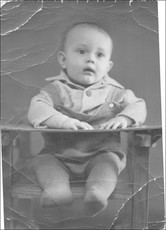
- Passaggio 1. La foto utilizzata presenta svariati graffi e sgualciture.
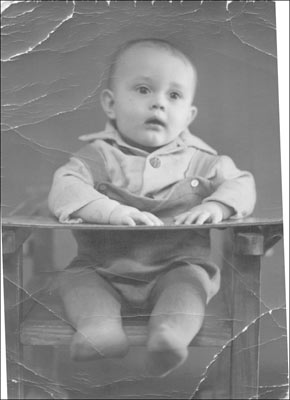
Il primo passaggio è incrementare il contrasto della foto, utilizzando ad esempio, il comando Livelli (Immagine → Regolazione → Livelli oppure Livelli automatici).
Contrastando maggiormente la foto i graffi e le pieghe saranno più netti, questo faciliterà il processo di restauro.
- Passaggio 2. Lanciare il plugin AKVIS Retoucher AI selezionando Effetti → AKVIS → Retoucher AI.
E' possibile fare una distinzione delle imperfezioni della foto:
- graffi, macchie e sgualciture dello sfondo. Questo tipo di imperfezioni possono essere rimosse utilizzando il Timbro clona
 e/o il Pennello camaleonte
  ;
;
- imperfezioni che attraversano oggetti diversi, nella nostra foto ad esempio ci sono graffi che attraversano sia le gambe della sedia che quelle del bambino. AKVIS Retoucher AI può essere molto utile nel rimuovere questo tipo di imperfezioni, infatti trattarle con lo strumento Clone sarebbe molto più laborioso.
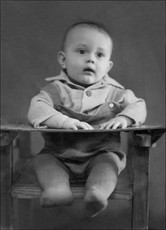
Ecco come si presenta la foto dopo aver modificato il contrasto e aver rimosso le imperfezioni dello sfondo usando il Timbro clona:
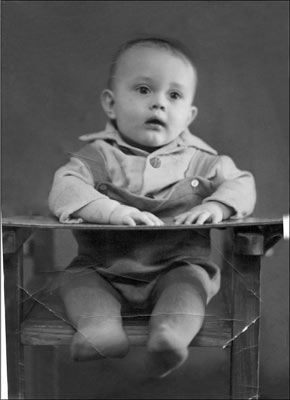
- graffi, macchie e sgualciture dello sfondo. Questo tipo di imperfezioni possono essere rimosse utilizzando il Timbro clona
- Passaggio 3. Ora possiamo procedere con l'eliminazione del secondo tipo di graffi.
Attivare lo strumento Pennello di selezione
 e colorare le imperfezioni.
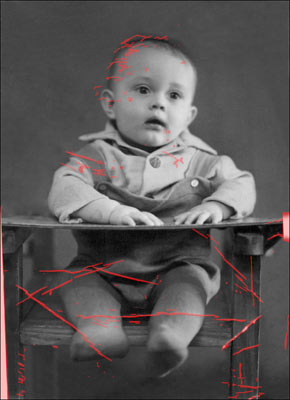
Avviare il processo di restauro cliccando su
 .
.
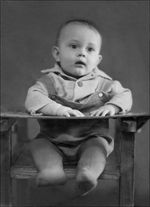
Quando il processo è terminato l'immagine dovrebbe apparire come la foto seguente:
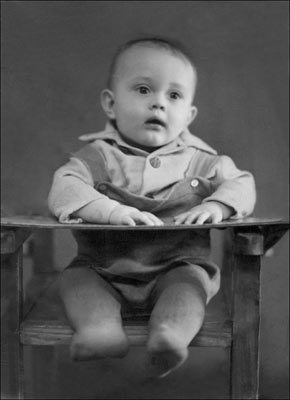
E' possibile colorare la foto con il programma AKVIS Coloriage AI.
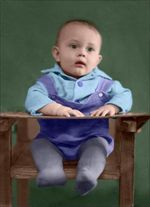
Leggere come aggiungere colore alla fotografia.
Retoucher AI v. 13.0 - 10-giorni di prova gratuita
