Graphic software for Windows Mac graphic software
Inserisci la tua e-mail per essere informato delle novità:
 
  
  Prodotti     Download     Online Store     Tutorial     Supporto     Chi siamo
en  fr  de  es  pt  it  jp  ru    
 

Tutorial: AKVIS Decorator

La Regina della Neve


L'autore di questo tutorial è Chantal Meus.

Ti ricordi le fiabe raccontate dai tuoi genitori quando eri un bambino? Eravamo tutti assorbiti dal mondo della magia, mistero e avventura, si enfatizzavano gli eroi preferiti e si accusavano i cattivi. Ma c’erano alcuni eroi affascinanti e spaventosi allo stesso tempo. La regina della neve, bella e insidiosa, raffinata e crudele, è una di loro.

Utilizzando AKVIS Decorator noi trasformeremo una normale ragazza, nella misteriosa e straordinariamente attraente Regina delle Nevi.

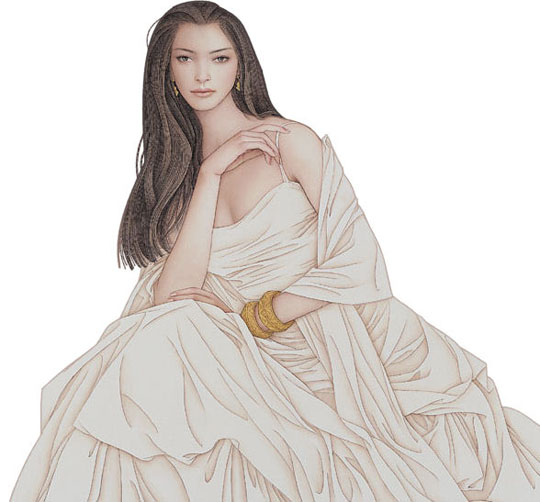
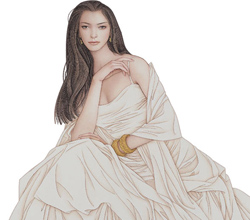
  • Passaggio 1. Aprire l’immagine nell’editor di foto. È possibile utilizzare qualsiasi programma compatible con il plugin Decorator.
    Immagine della ragazza
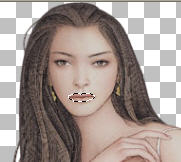
  • Passaggio 2. Selezionare la bocca della ragazza utilizzando qualsiasi strumento di selezione.

    In Adobe Photoshop è possibile utilizzare lo strumento Lazo o la Maschera veloce.

    Guardate l'immagine qui sotto.

    Selezionare la bocca della ragazza
  • Passaggio 3. Aprire AKVIS Decorator dal menu Filtro oppure Effetti.

    Ad esempio in Photoshop: Filtro -> AKVIS -> Decorator.

    Sostituire il colore delle labbra. Per modificarlo, attivare la scheda Colore e scegliere quello adeguato. L'autore ha utilizzato un color rosa fucsia. Quindi, cambiare i parametri: Luminosità = 50, Profondità = 15. Fare clic sul pulsante per avviare l’elaborazione.
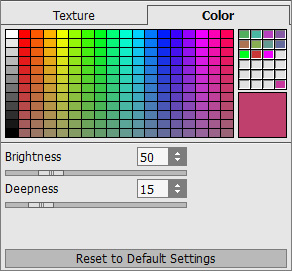
    Sostituire il colore delle labbra

    Il risultato sarà visualizzato nella scheda Dopo.

  • Passaggio 4. Se si è soddisfatti premere il pulsante .
  • Passaggio 5. A questo punto selezionare tutte le parti del suo corpo: viso, collo, mani e busto.
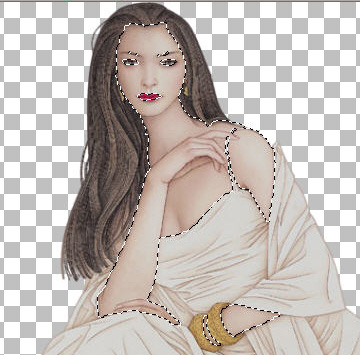
    Selezionare
  • Passaggio 6. Aprire AKVIS Decorator; andare nella scheda Colore, aprire la Tavolozza colori e scegliere un pallido lilla.

    Impostare i valori dei parametri: Luminosità = 100, Profondità = 15.
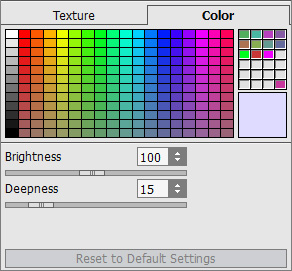
    Fare clic sul pulsante .

    Scegliere un colore
  • Passaggio 7. Premere su per applicare il risultato e tornare all’editor di foto.
  • Passaggio 8. Ora andiamo a decorare il vestito. Selezionare l'abito senza dimenticare le spalline.
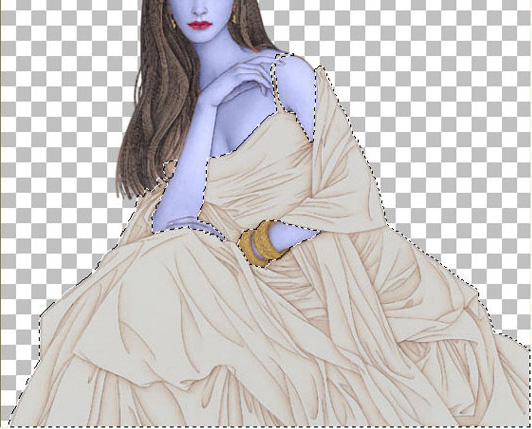
    Selezionare il vestito della ragazza
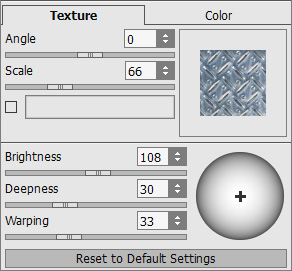
  • Passaggio 9. Aprire AKVIS Decorator e scegliere la scheda Texture. Aprire la Libreria Texture facendo doppio clic, con il tasto sinistro del mouse, sulla casella quadrata, a destra, contenente una texture campione; sceglierne una dalla cartella Natura (vedi immagine seguente).
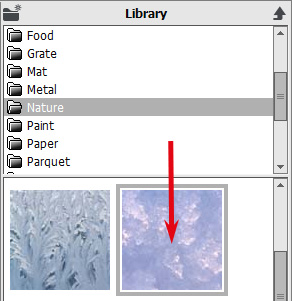
    Texture con il motivo naturale

    Impostare i valori dei parametri: Angolo = 0, Scala = 75, Luminosità = 110, Profondità = 15, Distorsione = 33.

    È necessario premere il pulsante Generare per applicare le modifiche alla struttura.

    Premere il pulsante per elaborare l’immagine.
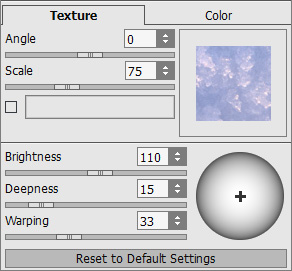
    Applicare la texture nuova alla veste
  • Passaggio 10. Fare clic su per applicare il risultato e chiudere la finestra del plugin.
  • Passaggio 11. Ora è il momento di selezionare i capelli.
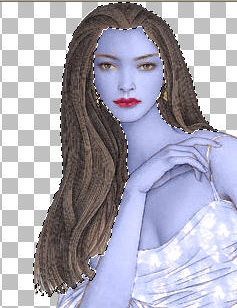
    Selezionare i capelli

    Aprire nuovamente AKVIS Decorator, selezionare la scheda Colore e scegliere il colore bianco nella Tavolozza colori.

    Impostare i valori dei parametri: Luminosità = 200, Profondità = 15.
    Fare clic su per l'elaborazione dell’immagine.
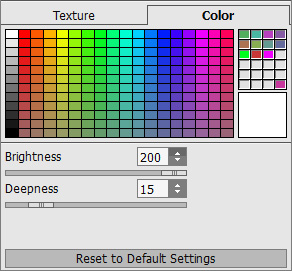
    choose the color for her hair
  • Passaggio 12. Fare clic su per applicare il risultato e tornare in Photoshop.
  • Passaggio 13. A questo punto, selezionare la braccialetti.
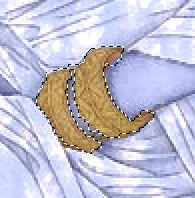
    Selezionare la braccialetti

    Aprire ancora una volta AKVIS Decorator, selezionare la scheda Colore e scegliere lo stesso colore usato per la pelle.

    Scegliere lo stesso colore usato per la pelle

    Applicare il risultato e tornare in Photoshop.

  • Passaggio 14. Ora andiamo a decorare lo sfondo. L'immagine originale è su un livello trasparente dove è impossibile applicare una texture. Perciò dobbiamo selezionare l'intera immagine, ad eccezione del corpo della ragazza, poi scegliere lo Strumento Secchiello, impostare il colore bianco, quindi fare clic sullo sfondo che diventerà bianco.
    Selezionare lo sfondo
  • Passaggio 15. Aprire AKVIS Decorator.

    Selezionare la scheda Texture, aprire la Libreria Texture, selezionare la trama adeguata dalla cartella Natura.

    Selezionare la texture

    Impostare i valori dei parametri: Angolo = 0, Scala = 100, Luminosità = 100, Profondità = 15, Distorsione = 33.

    Impostare i valori dei parametri

    Non dimenticate di premere il pulsanti e poi .

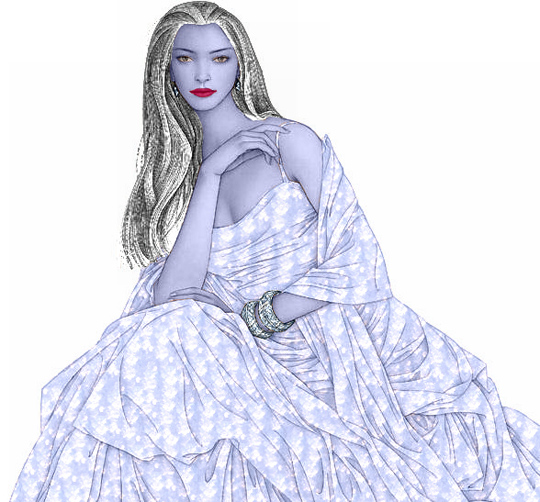
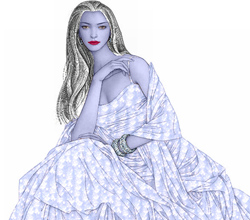
  • Passaggio 15. Ecco la nostra Regina delle nevi!
    Ritratto dell'eroina della fiaba Regina delle nevi
 
Come funziona Come funziona
Cambiare colori e texture ai vestiti Cambiare colori e texture ai vestiti
Design d'interni Design d'interni
Teiere per tutti i gusti Teiere per tutti i gusti
Un Bassorilievo Cambogiano Un Bassorilievo Cambogiano
Arrivano gli alieni Arrivano gli alieni
Sfilata di moda Sfilata di moda
Regina della Neve Regina della Neve
Patchwork: creazione della mosaico Patchwork: creazione della mosaico


   Privacy Policy | Mappa del Sito | Cerca nel sito | English  |Français  |Deutsch  |Español  |Português  | Italiano  |日本語  |Pусский  | © 2004-2009, AKVIS Software Inc. Tutti i diritti riservati.