Les effets de lumière
AKVIS LightShop vous permet de créer des effets de lumière étonnants.
Le panneau Effets offre quelques effets prêts à employer qui peuvent être appliqués dans leur version initiale ou qui peuvent être modifiés. Vous pouvez commencer avec les effets de lumière disponibles et puis créer vos propres effets exclusifs.
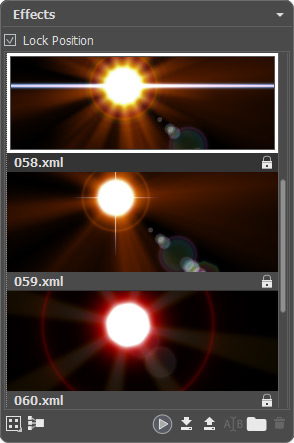
Panneau Effets
Vous pouvez utiliser ces boutons au bas du panneau Effects :
Pour personnaliser le mode d'affichage des effets dans le panneau, cliquez sur  et choisissez parmi les options (petites ou grandes icônes).
Pour réduire tous les groupes, utilisez ce bouton  .
.
Pour appliquer l'effet choisi à une image, cliquez deux fois ou utilisez l'icône  située dans la partie inférieure du panneau. Pour sauvegarder la position et la taille des effets appliqués, activez la case à cocher Verrouiller la position dans la partie supérieure du panneau.
Pour enregistrer un nouvel effet, cliquez sur  et spécifiez le groupe et le nom.
Pour importer un effet au logiciel, cliquez sur  et choisissez un fichier xml.
Pour créer un nouveau groupe, cliquez sur  .
.
Pour renommer un effet/groupe, cliquez sur  et entrez un nouveau nom.
Pour supprimer l'effet/groupe choisi, cliquez sur  ou faites glisser l'effet sur cette icône. Vous pouvez également utiliser la touche Supprimer.
Note : Vous ne pouvez pas écraser, supprimer ou renommer les effets verrouillés  - ce sont les effets de lumière prédéfinis de AKVIS.
Toutes les commandes sont également disponibles par un clic droit dans le panneau.
En savoir plus sur le panneau Effets.
Veuillez voir les effets de lumière prêts à employer de AKVIS LightShop :
                                                                                                                                                     |
LightShop v. 8.1 - 10 jours d'essai
