Graphic software for Windows Mac graphic software  
Entrez votre e-mail pour souscrire à notre liste de diffusion.
 
  
  Produits     Télécharger     Magasin en ligne     Tutoriel     Support      Compagnie
en  fr  de  es  pt  it  jp  ru    
 

Tutoriel: AKVIS LightShop

PolySpikeBall


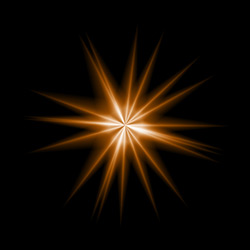
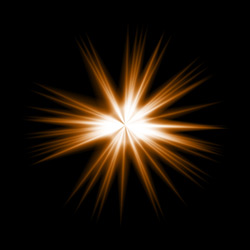
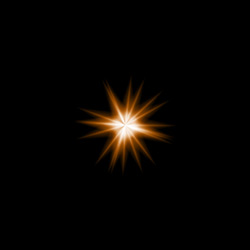
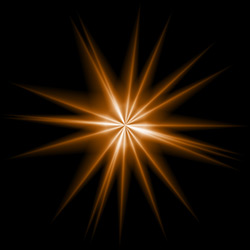
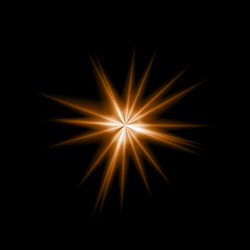
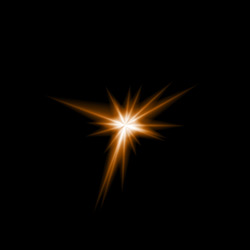
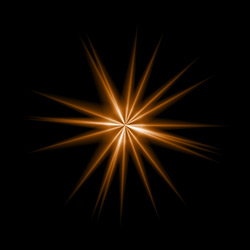
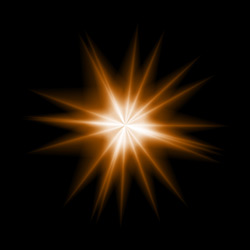
PolySpikeBall - l'étoile comprenant l'image accidentelle des rayons disposés. Les rayons dans l'élément, à la différence de l'élément SpikeBall, non fin et aigu, mais large, avec le milieu vif et éteignant graduellement au bord et aux fins. La couleur de l'élément, la taille et la transparence, ainsi que les quantités de rayons et leur taille sont réglée avec l'aide des paramètres correspondants.

PolySpikeBall

La couleur (Color). La couleur pour l'élément SpikeBall est donnée avec l'aide de la ligne du gradient, sur qui est initialement donné deux curseurs de la couleur blanche. Un gauche curseur est une couleur près des particules de l'élément au-dedans, le curseur droit est une couleur près des particules aux bords, mais entre eux - le passage harmonieux.

Pour modifier la couleur d'un curseur, il faut placer le pointeur de la souris sur ce curseur et faire un double clic gauche. Cette manoeuvre ouvre le Sélecteur de couleurs (Standard color selection dialog box). On peut ajouter une infinité de curseurs intermédiaires, il suffit de cliquer sur la ligne de gradient. On peut affecter une couleur différente à chaque curseur.

La couleur

La taille (Size). Le paramètre Taille se règle en pourcentage de la taille minimale (la largeur ou la hauteur). A 100%, l'élément est parfaitement cadré dans l'image originelle.
La taille = 50% La taille = 100%

La transparence (Opacity). Le paramètre donne la transparence de l'élément de la luminescence. Par défaut la signification du paramètre également 100% que signifie que l'élément n'est pas transparent, il est plus petit la signification, la transparence est plus haute, mais à 0% l'élément est entièrement transparent.
La transparence = 50% La transparence = 100%

La quantité de rayons (Rays count). Le paramètre donne la quantité de rayons dans l'élément.
La quantité de rayons = 25 La quantité de rayons = 50

Le taille aleatoire (Random size). Avec l'aide de ce paramètre on donne la gamme de la longueur les rayons. À la gamme nulle la longueur tous les rayons a un taille - maximum, à 50 gamme de pourcentage la longueur les rayons dans l'élément par l'image accidentelle varie de la moitié de la longueur jusqu'à maximum, mais à la signification 100% la longueur les rayons par l'image accidentelle change dans la gamme de nul à longueur maxima.
Le taille aleatoire = 0% Le taille aleatoire = 95%

Le nombre aleatoire (Random seed). Ce nombre est le nombre de départ pour le générateur des nombres accidentels, qui répond pour la distribution des particules brillant dans l'élément. Pour ce paramètre on peut donner n'importe quel nombre de la gamme de 0 jusqu'à 9999, et la distribution des particules correspond à chaque nombre.
Le nombre aleatoire = 3018 Le nombre aleatoire = 5024 Le nombre aleatoire = 9836

 
Comment fonctionne t-il? Comment fonctionne t-il?
   — Zone de travail — Zone de travail
   — Appliquer un effet de lumière — Appliquer un effet de lumière
   — Editer un effet de lumière — Editer un effet de lumière
   — Créer un nouvel effet de lumière — Créer un nouvel effet de lumière
   — Paramètres généraux — Paramètres généraux
   — Options — Options
Éléments et leurs paramètres Éléments et leurs paramètres
   — Boule — Boule
   — Anneau — Anneau
   — Rayons — Rayons
   — Bande — Bande
   — Particules — Particules
   — SpikeBall — SpikeBall
   — PolySpikeBall — PolySpikeBall
   — PhotonSpikeBall — PhotonSpikeBall
Modificateurs Modificateurs
   — Échelle — Échelle
   — Tourner — Tourner
   — Déplacer — Déplacer
   — Fleur — Fleur
   — Étoile — Étoile
   — Spirale — Spirale
   — MaskSecteur — MaskSecteur
   — Fractal — Fractal
   — Inferno — Inferno
Exemples Exemples
   — Le tonnerre et l'éclair — Le tonnerre et l'éclair
   — Feux d'artifice sur la ville — Feux d'artifice sur la ville
   — La Constellation du Coq — La Constellation du Coq


   Politique de Confidentialité | Plan du Site | Recherche | English  | Français  | Deutsch  | Español  | Português  | Italiano  | 日本語  | Pусский  | © 2004-2008, AKVIS Software Inc. Tous droits réservés.