Mode Focus
Suivez les étpes ci-dessous pour améliorer le focus de votre image à l’aide d’AKVIS Enhancer:
- Étape 1. Ouvrez l'image dans le logiciel de retouche photo.
- Étape 2. Démarrez AKVIS Enhancer plugin.
Pour cela choisissez la commande Filter - AKVIS - Enhancer dans Adobe
Photoshop; la commande Effects - Plugins- AKVIS - Enhancer si vous
travaillez avec Corel (Jasc) Paint Shop Pro; ou Effects - AKVIS
- Enhancer si vous employez Corel PHOTO-PAINT.
- Étape 3. Choisissez le Mode Focus dans le Panneau de paramètres.
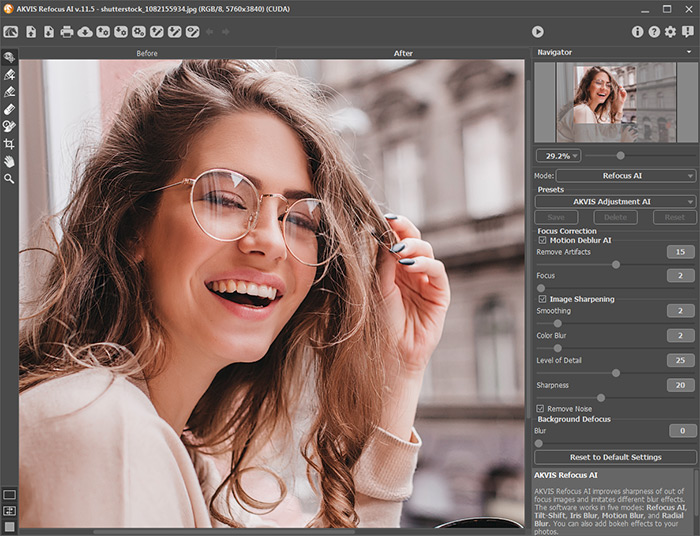
La photo sera traitée avec les valeurs de paramètre par défaut (la présélection AKVIS par Défaut dans la liste de présélections).
Le résultat sera affiché dans l’onglet Après dans la zone d'aperçu.
La zone d'aperçu représente un cadre pointillé. Vous pouvez faire glisser le cadre (le bouton ) ou le dessiner de nouveau dans n’importe quel point de l’image, en analysant ainsi de différentes parties de la photo.
En cliquant avec le bouton gauche de la souris sur l’image vous pouvez temporairement basculer vers l’onglet Avant et comparer le résultat de focalisation automatique avec la photo originale dans la fenêtre d’aperçu.
- Étape 4. Vous pouvez ajuster les paramètres pour obtenir le meilleur résultat
Le paramètre Focalisation manuelle (Manual focusing) imite le focus de la caméra digitale. La valeur varie entre 0 et 100. Pour de différentes images la valeur optimale sera différente.
Le paramètre Sensitivité (Sensitivity) influence le niveau de détail. Si vous augmentez la valeur du paramètre, les détails deviennent plus clairs. Il n’est pas conseillé d’utiliser les valeurs élevées de ce paramètre puisque cela peut révéler de nombreux bruits.
Le paramètre Intensifier (Intensify) est étroitement lié aux paramètres précédents. Si vous augmentez la valeur de ce paramètre, l’effet du paramètre précédent va aussi augmenter.
Définissez la valeur des paramètres de superposition qui définit le résultat final de re-focalisation:
-
Le paramètre Foncer (Darken). Le résultat de focalisation est comparé avec l’mage originale. Si la couleur du pixel sur l’image originale est plus claire que la couleur du pixel de l’image résultante, elle est remplacée par un pixel plus foncé. Si la couleur du pixel sur l’image originale est plus foncée que la couleur du pixel de l’image résultante, ce pixel ne change pas sa couleur. Plus la valeur du paramètre est élevée, plus les pixels sont foncés. Par conséquent le contraste de l’image va aussi changer.
-
Le paramètre Eclaircir (Lighten). Ce paramètre fonctionne de la même façon que le paramètre Foncer, mais les pixels de l’image originale sont remplacés par des pixels plus clairs.
Le résultat réel de la focalisation peut être vu si vous définissez la valeur des deux paramètres à 100. Cependant, cela peut provoquer des bruits.
Quand la valeur des paramètres est inférieure à 100, le résultat de focalisation est mélangé avec l’image originale. C’est pourquoi le résultat final est plus réaliste.
Si la valeur de ces paramètres est à 0, l’image résultante coïncidera avec l’image originale.
- Étape 5. Pour démarrer le processus, cliquez sur le bouton
.
Si vous voulez traiter seulement certaines zones de votre image, vous devez les définir à l’aide des outils suivants.
L’outil Traiter la zone (Effect Area) (bouton ). Utilisez le crayon bleu pour tracer le contour des zones qui doivent être traitées.
L’outil Ne pas traiter la zone (No Effect Area) (bouton ). Utilisez le crayon rouge pour tracer le contour des parties qui ne doivent pas être traitées.
L’outil Gomme (Eraser) (bouton ). Utilisez cet outil pour effacer les traits dessinés.
Ajustez la largeur des traits et la taille de la gomme en modifiant la valeur du paramètre Taille du pinceau sur le Panneau Paramètres.
Remarque: |
Il vaut mieux dessiner un contour fermé autour des objets. Autrement l’effet peut s’étendre au-delà des limites dessinées. |
Appuyez sur le bouton pour démarrer le processus.
- Étape 6. Il est possible de sauvegarder les valeurs courantes des
paramètres comme Préset pour les utiliser
plus tard. Pour cela entrez un nom pour le nouveau préset dans le
champ Presets et appuyez sur Sauvegarder.
Quand vous démarrez le logiciel, il affiche les ajustes de ce préset.
Si vous avez changé les valeurs du préset et voulez revenir
aux valeurs par défaut, il faut appuyer sur le bouton Réinitialiser.
Pour supprimer un preset, sélectionnez-le de la
liste et appuyez sur Supprimer.
Pour traiter une image avec les valeurs d'un certain preset,
sélectionnez-le dans la liste et attendez un peu.
- Étape 7. Quand la correction est terminée, appuyez sur le
bouton
pour appliquer
le résultat ou le bouton pour fermer le programme et annuler le résultat de la correction.
 Original image |
 Result image |
| |
|