Théière à chaque goût
Cette thèière toute simple peut cacher des trésors et s'avérer très différente si vous en changez la texture ou la couleur avec AKVIS Decorator.
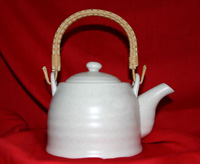 |
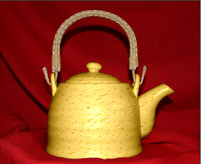 |
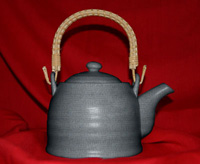 |
| Image originale | Résultats | |
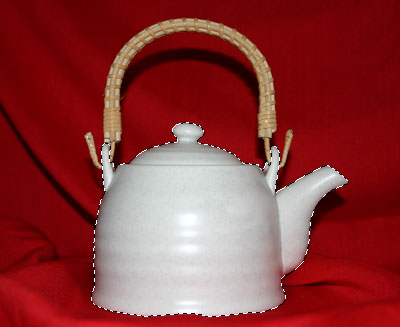
- Étape 1. Tout d'abord, prenons une photo d'une thèière sans aucune décoration.
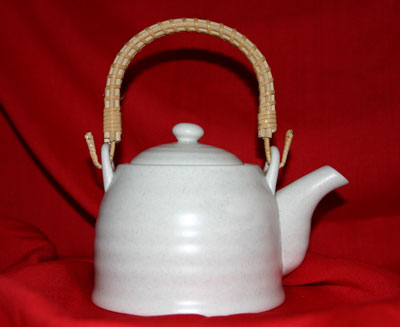
- Étape 2. Ouvrez la photo dans votre éditeur de photos compatible avec AKVIS Decorator.
- Étape 3. Sélectionnez le corps de la théière (sans l'anse) en utilisant n'importe quel outil de sélection que vous aimez.
Dans AKVIS Decorator, vous pouvez faire/modifier la sélection.
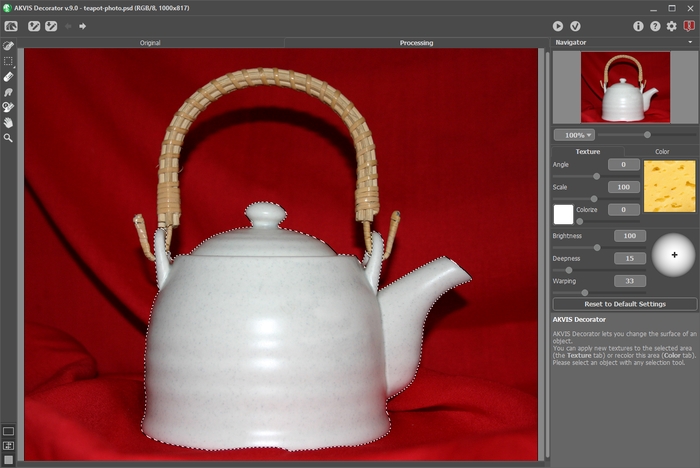
- Étape 4. Ouvrez le plug-in AKVIS Decorator et sélectionnez une texture adaptée dans la Bibliothèque des textures. Nous avons choisi une texture avec du fromage.
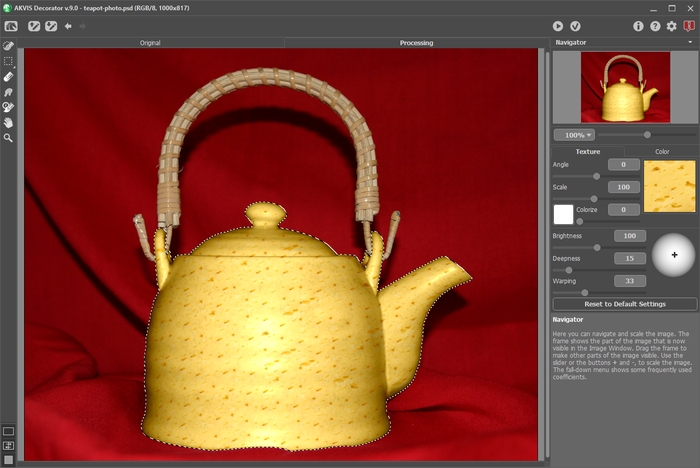
- Étape 5. Appuyez sur le bouton
 .
.
En quelques secondes, nous allons voir une théière "à fromage" dans l'onglet Traitement. Notre imagination peut maintenant nous transporter dans un Chalet des Alpes. Là près d'un feu, nous dégusterons une fondue savoyarde avant de terminer cet agréable moment par un thé odorant.
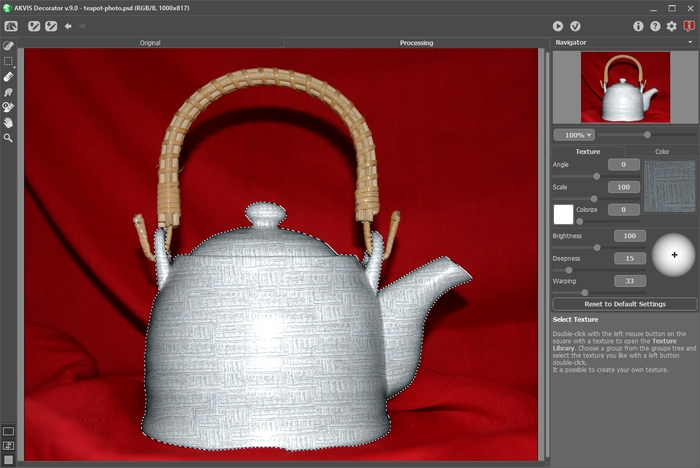
- Étape 6. Nous pouvons également choisir de recouvrir le corps de notre théière par un papier gaufré gris-foncé. Appuyons sur le bouton .
- Étape 7. La tonalité de la théière était à la base plutôt claire. Même si nous avons appliqué une texture foncée, nous gardons la même tonalité. Pour corriger cela, nous allons réduire la valeur du paramètre Luminosité.
À chaque fois que vous modifiez l'un des paramètres, il faut appuyer sur le bouton
pour appliquer les modifications et pour voir le résultat dans l'onglet Traitement.
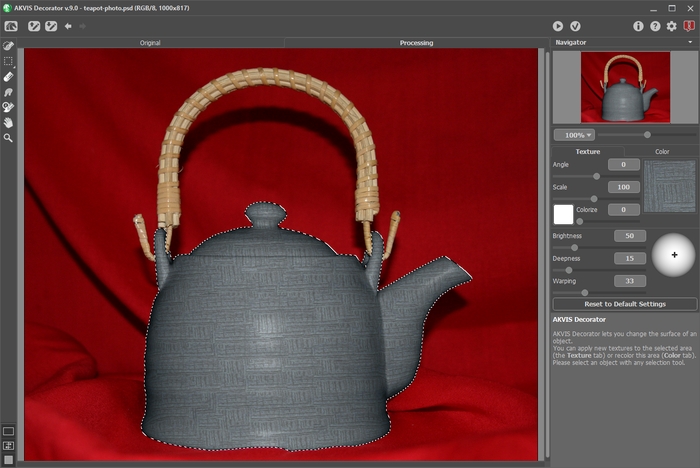
- Étape 8. Pour améliorer l'apparence naturelle de l'objet, nous allons augmenter la valeur du paramètre Profondeur. La distribution des lumières et des ombres devient plus prononcée - les zones sombres deviennent plus sombres, les zones claires deviennent plus claires.
La photo a été prise avec le flash intégré et la lumière tombe directement sur le sujet. Nous n'avons pas besoin de changer la position de la source lumineuse sur le ballon.
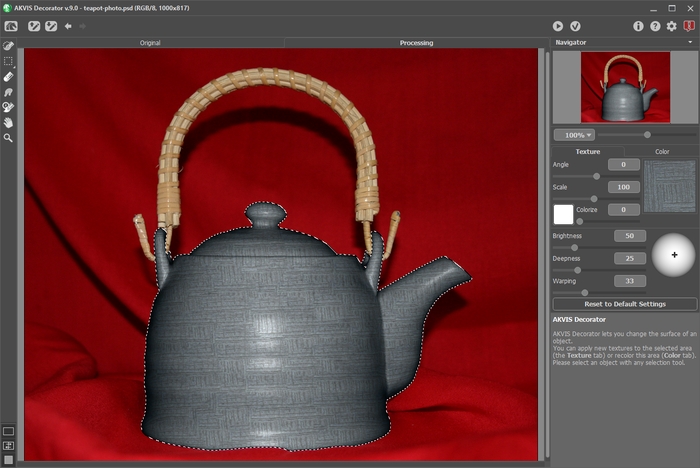
- Étape 9. Finalisons le projet en appuyant sur
 . La simplicité du motif et la discrétion de la couleur vous évoquent la cérémonie du thé en Orient.
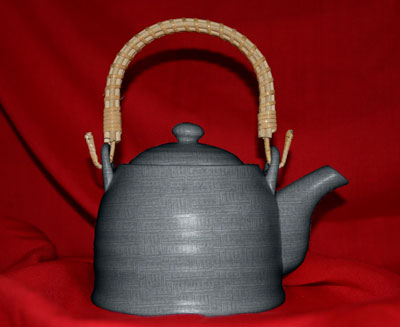
Cliquez sur la photo pour ouvrir une fenêtre plus grande
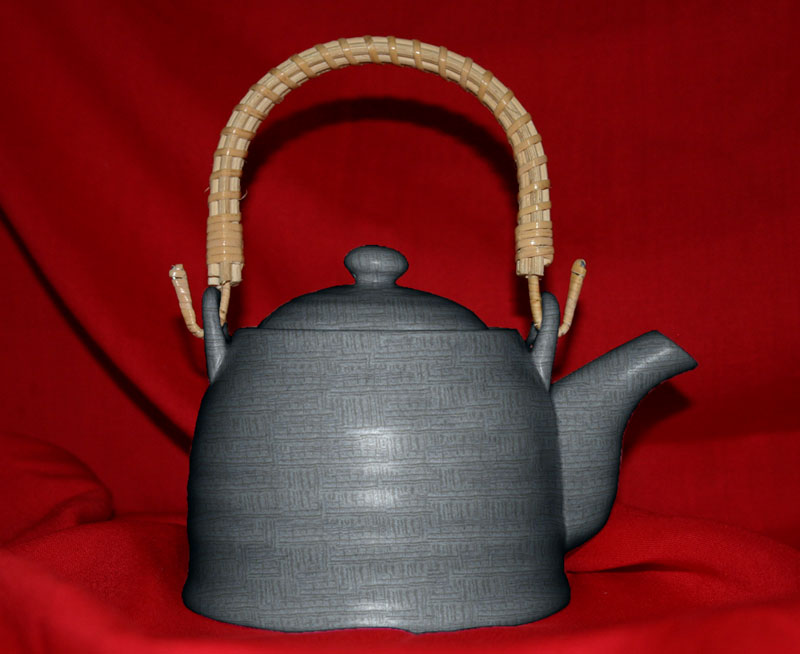
Conseil : Si la sélection n'était pas assez précise ou bien si la photo ne permettait pas de tracer une sélection correcte, vous pouvez retoucher les bords du résultat avec l'outil Estompage en choisissant un diamètre assez faible - par exemple, vous pouvez appliquer l'outil Flou  avec Rayon = 1.5.
Decorator v. 9.1 - 10 jours d'essai
