Graphic software for Windows Mac graphic software
Entrez votre e-mail pour souscrire à notre liste de diffusion.
 
  
  Produits     Télécharger     Magasin en ligne     Tutoriel     Support     Compagnie
en  fr  de  es  pt  it  jp  ru    
 

Tutoriel: AKVIS Coloriage

Les yeux expressifs d'un chat


Cet exemple a été créé par S.I Serikov dans Adobe Photoshop.

Vous pouvez employer le plug-in AKVIS Coloriage pour créer des photos originales des animaux.

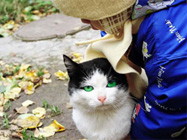
Par exemple, on peut faire les yeux de ce chat plus expressifs en appliquant une couleur plus vive.
De plus, on fera le nez du chat plus rose.

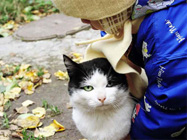
    Image originale Le résultat du coloriage

Voilà le procédé:

  • Étape 1. Ouvrez la photo du chat dans votre logiciel de traitement de photos.
  • la photo d'un chat
  • Étape 2. Appelez le plug-in AKVIS Coloriage.
  • Étape 3. Contournez chaque œil avec l'outil Garde-Couleur (flèche 1), tracez lignes en dedans de l'œil avec l'outil Crayon (flèche 2). Mettez quelques points grises sur la prunelle (flèche 3).
  • Étape 4. Contournez le nez du chat avec l'outil Garde-Couleur (flèche 4). Tracez 2 lignes en dedans du contour avec l'outil Crayon (flèche 5). Vous pouvez choisir la couleur appropriée de la palette Bibliothèque des couleurs où on trouve les teintes de la peau humaine. C'est exprès, que la ligne verticale n'atteint pas le bord gauche du nez , ça garantit une transition des couleurs plus lisse.
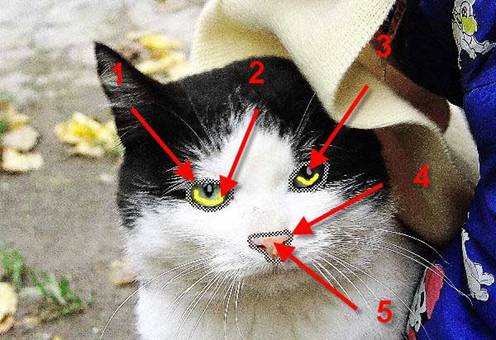
    Tracer lignes pour attribuer une couleur nouvelle aux yeux et au nez
  • Étape 5. Démarrez le processus de la colorisation en appuyant sur le bouton . Si vous n'êtes pas satisfait avec la couleur des yeux, vous pouvez revenir à la fenêtre Avant et changer la couleur des lignes en utilisant l'outil Tube .

    Au-dessous on voit deux versions de la correction des couleurs.
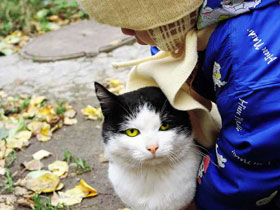
    les yeux du chat sont jaunes et le nez est rose les yeux du chat sont bleu-vert et le nez est rose

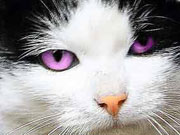
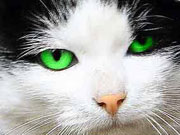
    Vous pouvez essayer de différentes couleurs, même les plus exotiques.
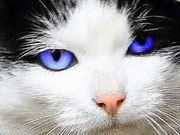
    les yeux bleus du chat les yeux violets du chat les yeux verts du chat
  • Étape 6. Appliquez le résultat de la colorisation en appuyant sur le bouton .
 
Comment fonctionne t-il? Comment fonctionne t-il?
   — Espace de travail — Espace de travail
   — Utiliser le logiciel — Utiliser le logiciel
   — Sélectionner couleurs — Sélectionner couleurs
   — Astuces — Astuces
   — Fichier avec les traits (*.strokes) — Fichier avec les traits (*.strokes)
Exemples Exemples
   — La Dame aux camélias — La Dame aux camélias
   — Changer la couleur d'une voiture — Changer la couleur d'une voiture
   — Désaturation sélective — Désaturation sélective
   — Colorisation partielle — Colorisation partielle
   — Coloriser une photo en noir et blanc — Coloriser une photo en noir et blanc
   — Une photo romantique — Une photo romantique
   — Monsieur à chapeau — Monsieur à chapeau
   — La technique de colorisation réitérée — La technique de colorisation réitérée
   — Colorisez vos mémoires — Colorisez vos mémoires
   — Un cadeau pour la Fête des mères — Un cadeau pour la Fête des mères
   — Correction des couleurs — Correction des couleurs
   — Les colons canadiens — Les colons canadiens
   — Ajoutez de la couleur à la photo — Ajoutez de la couleur à la photo
   — Les couleurs pour l'intérieur — Les couleurs pour l'intérieur
   — Colorisez une photo de famille — Colorisez une photo de famille
   — Changez la couleur des vêtements — Changez la couleur des vêtements
   — Une photo difficile à coloriser — Une photo difficile à coloriser
   — Créer un fond multicolore — Créer un fond multicolore
   — Peindre la façade — Peindre la façade
   — Le fond mosaïque — Le fond mosaïque
   — Les yeux expressifs d'un chat — Les yeux expressifs d'un chat
   — Un portrait d'une geicha — Un portrait d'une geicha
   — Coloriser un bas-relief — Coloriser un bas-relief
   — Une carte postale avec une geicha — Une carte postale avec une geicha
   — Retouche finale d'une photo colorisée — Retouche finale d'une photo colorisée
   — Dessin Manga — Dessin Manga
   — Coloriser une photo pour collage — Coloriser une photo pour collage
   — Défilé des fleurs — Défilé des fleurs
   — Carte postale de Noël — Carte postale de Noël
   — Histoire d'amour — Histoire d'amour
   — Faire une photo sépia — Faire une photo sépia
   — Créer une colorisation naturelle — Créer une colorisation naturelle
   — La gravure médiévale — La gravure médiévale


   Politique de Confidentialité | Plan du Site | Recherche    
   Contacter | Twitter | Facebook   
| English  | Français  |Deutsch  |Español  |Português  |Italiano  |日本語  |Pусский  | © 2004-2010 AKVIS. Tous droits réservés.