Restaurar una foto rota
Le demostraremos como utilizar AKVIS Retoucher y las herramientas de Adobe Photoshop para restaurar una fota rota. Además la foto es subexpuesta y tenemos que corregir esta falta.
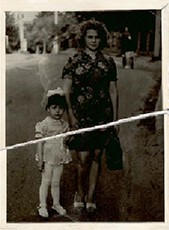 |
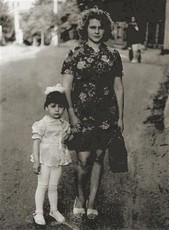 |
Ante todo trataremos de reducir el espacio entre las dos partes de la imagen.
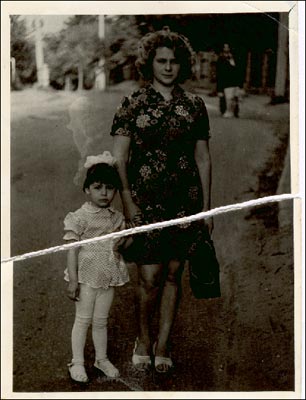
Utilizaremos  Magnetic
Lasso para seleccionar la parte inferior de la imagen.
Magnetic
Lasso para seleccionar la parte inferior de la imagen.
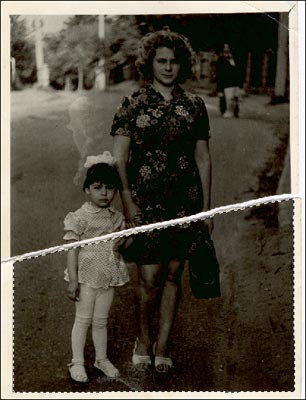
Luego apliquemos la herramienta  (Move) para mover la parte inferior de la imagen hacia arriba hasta que ella una con la parte
superior. Ahora el espacio es menos visible.
(Move) para mover la parte inferior de la imagen hacia arriba hasta que ella una con la parte
superior. Ahora el espacio es menos visible.
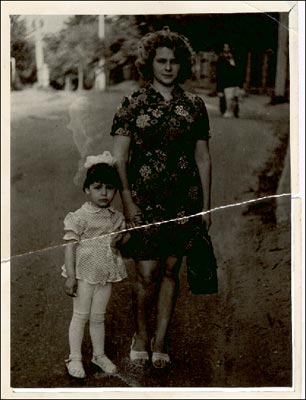
Recortemos el marco blanco utilizando la herramienta Recorte  (Crop
Tool) para que los bordes sean regulares.
(Crop
Tool) para que los bordes sean regulares.
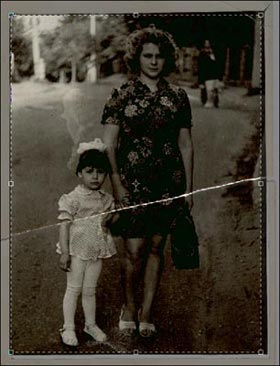
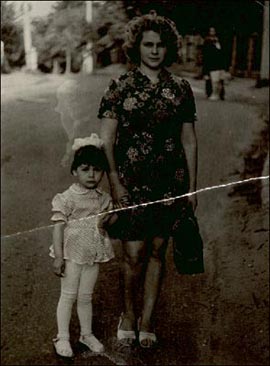
Active el modo de edición Máscara
Rápida (Quick Mask mode) apretando el botón  de
la Barra de herramientas o la tecla de atajo Q. Destaque los defectos con
la herramienta Lápiz
(Pencil) de punta dura apretando el botón
de
la Barra de herramientas o la tecla de atajo Q. Destaque los defectos con
la herramienta Lápiz
(Pencil) de punta dura apretando el botón  en
la Barra de herramientas o la tecla de atajo B.
en
la Barra de herramientas o la tecla de atajo B.
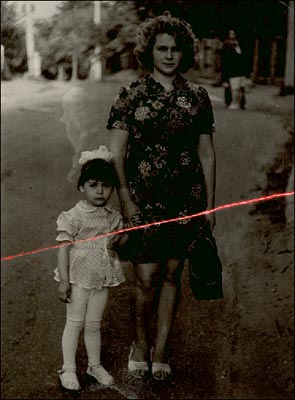
Active el modo de edición Standard apretando el botón  (Edit
in Standard Mode) en la Barra de herramientas (o
la tecla de atajo Q). Invierta la selección llamando el
comando Select-Inverse.
(Edit
in Standard Mode) en la Barra de herramientas (o
la tecla de atajo Q). Invierta la selección llamando el
comando Select-Inverse.
Llame el comando Filter-AKVIS - Retoucher.
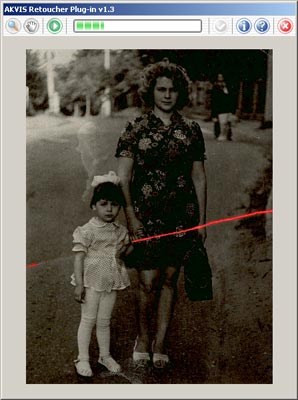
Por efecto la línea de ruptura desapareció, pero un vestigio de la línea quedó. Para retocar los vestigios podemos utilizar las herramientas de Adobe Photoshop.
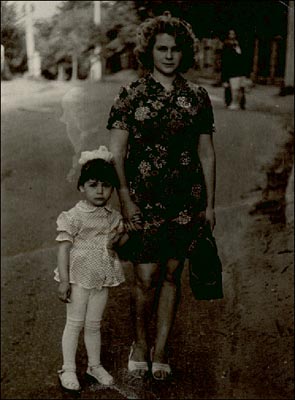
Ante todo hay que llamar el comando Image - Mode - Grayscale para convertir la imagen en blanco y negro. Luego volveremos a la gama de colores original.
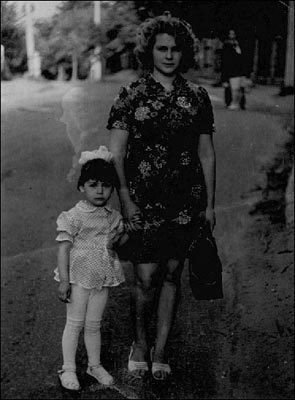
Convirtamos la imagen en el modo RGB (Image - Mode - RGB).
Ajuste la reproducción de colores usando el comando Image- Adjustments - Curves.
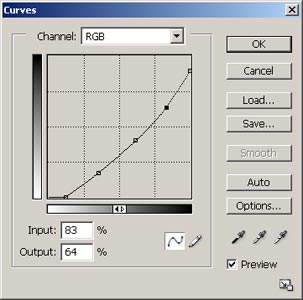
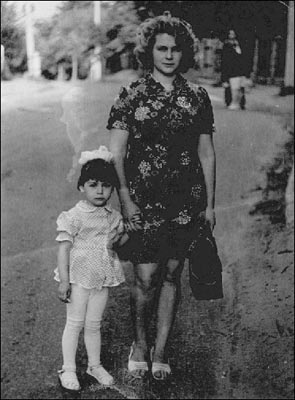
Podemos utilizar las herramientas  Blur Tool y
  Clone Stamp para quitar el vistigio de la línea y la mancha sobre la chica.
Puede lograr lo mismo resultado con AKVIS MultiBrush.
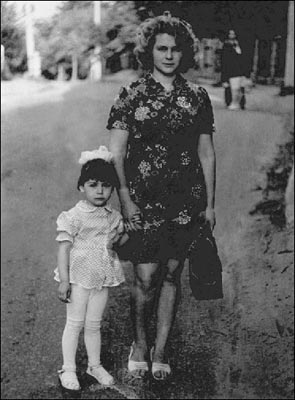
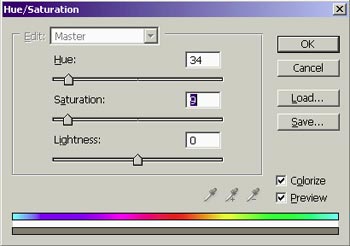
Restauremos la gama de colores original. Abra el cuadro de diálogo Hue/Saturation (Image - Adjustments - Hue/Saturation). Introduzca nuevos valores de parámetros Hue (34) y Saturation (9) y active la casilla Colorize.
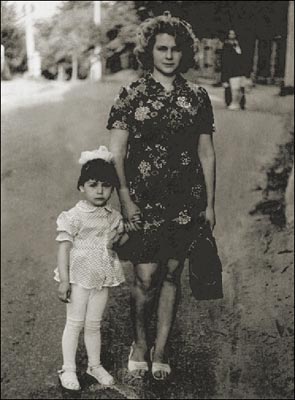
Por efecto de estas manipulaciones conseguimos una foto restaurada sin huella de la ruptura y con la exposición mejorada.
Retoucher v. 12.2 - Prueba gratuita de 10 días
