Tarjeta Navideña: De blanco y negro a color
Esta tutoría de colorización fue creada por Igor Froloff.
Ha utilizado Adobe Photoshop y el plugin AKVIS Coloriage.
-
Paso 1. Abra la foto en blanco y negro en Adobe Photoshop.
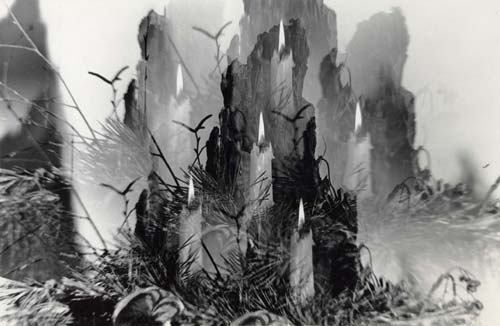
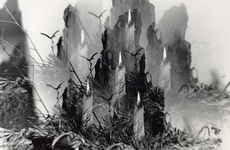
El autor de esta tutoría tomo esta foto hace unos 20 años. Es una composición con candelas y ramas de árboles. El autor uso un filtro prismático para su cámara de fotos Zenit (lente Gelio 44-M4) y una película de foto 64.
- Paso 2. Para este propósito copie la imagen a una nueva formato (puede usar las teclas Ctrl+J. Aplique el filtro de Dust & Scratches al formato para deshacerse de los puntos blancos. La imagen puede estar un poquito opaca, pero no importa mucho.
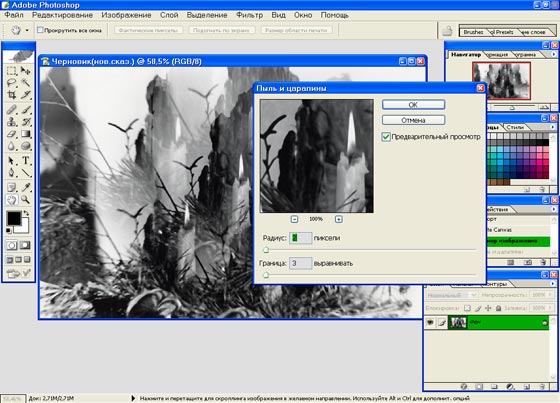
Cambie el formato a Darken mode (modo obscuro) usando el menú desplegable que está en el menú en la parte alta del panel de formato.
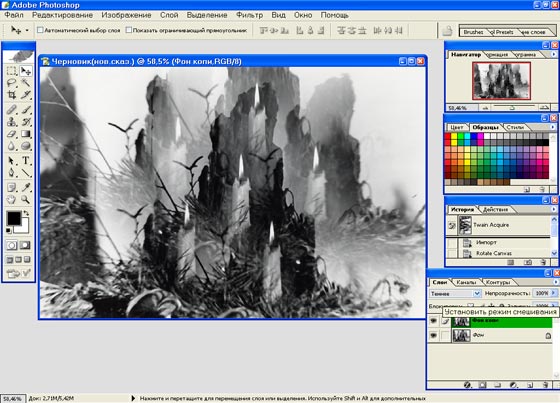
En este modo Photoshop compara los correspondientes pares de píxeles y escoge el más obscuro de ellos. Aunque, todos los defectos blancos como polvo, rayas y más son reemplazados con los píxeles tomados del formato anterior, los detalles originales quedan sin ser tocados, como en el formato de abajo. Como resultado vemos una foto sin polvo.
Defectos más grandes pueden ser removidos manualmente con el Clone Stamp (estampa de clon o copia).
- Paso 3. Ahora veamos la foto y usemos nuestra imaginación. Vemos la llama de la candela. Porque no cambiar su forma, por ejemplo? Seleccione la llama con la herramienta Lasso.
-
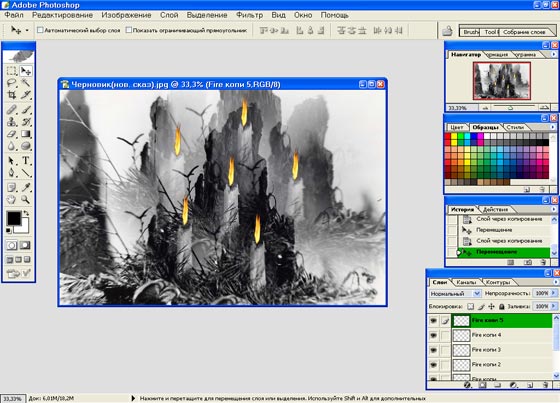
Paso 4. Lance el filtro Eye Candy 5: Nature Fire (fuego natural) y cambie la forma y color de la llama.
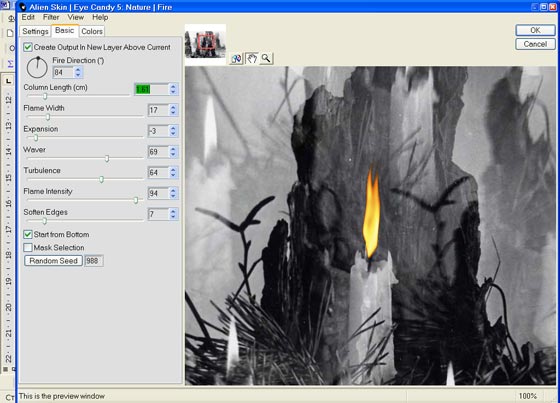
Ahora puede seleccionar y procesar cada llama una por una o primero procese una y cópiela al resto de las candelas.
-
Paso 5. Active la capa con la copia de la foto original y llame al plug-in AKVIS Coloriage (Filter -> AKVIS -> Coloriage) Empiece a colorear la foto.
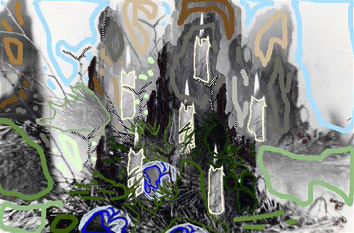
Primero veamos que enseña la foto. Vemos algo oscuro. Recuerdo que era la corteza de un árbol. !Excelente! Encuentre en el Color Library (libreria de colores) la carpeta Tree (árbol) y escoja un color para la corteza. Dibuje una línea con ese color dentro del árbol.
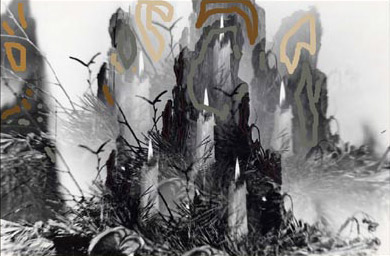
Luego vienen las candelas. Son de parafina, así que debemos encontrar el color apropiado. Puede ser amarillo. Probemos. Si no nos gusta el resultado, podemos cambiar las líneas o colorearlas en otro color.
Ahora las frutitas de árbol. Póngale puntitos rojos con la herramienta Lápiz
 . Para las ramas usamos el Guarde-color
  Ellos mantendrán su color blanco.
Luego vemos las ramas. Bastantes de forma vaga. Abrimos la paleta de color y seleccionamos algunas sombras de verde para colorear las ramas. Podemos cambiar los colores de los trazos cuando queramos con la herramienta Tubo
 o el Tubo mágico
  .
.
-
Paso 6. Cuando este listo y la colorización sea de su satisfacción oprima el botón
 para aplicar la colonización de la foto.
-
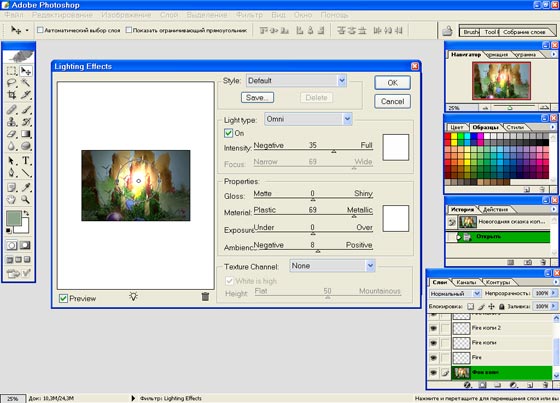
Paso 7. Bueno, ahora sí hora de añadir un poco de magia. Usaremos el filtro Render - Lighting Effect (Efectos de luz) y añada un poco de luz a la foto.
-
Paso 8. Que tal si le ańadimos un poquito de destello o brillo con el filtro Render - Lens Flare (lente de brillo).
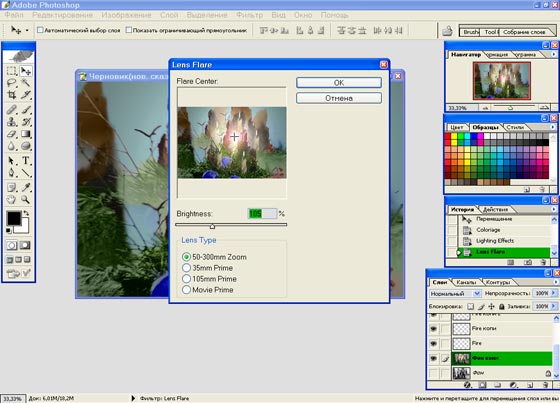
Bueno, no esta mal, pero algo hace falta. Creo que si añadimos un poquito de reflejo al baloncillo con el filtro de Render - Lens Flare la foto se vera mas natural.
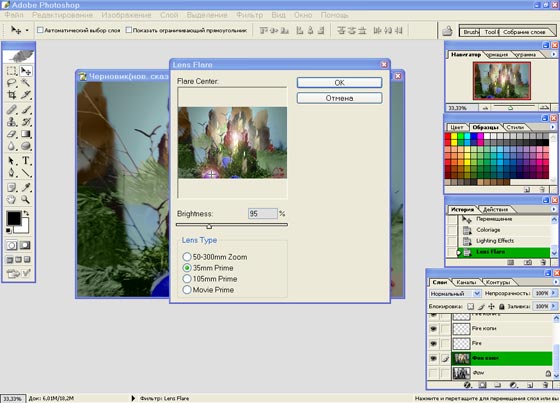
-
Paso 9. Ahora podemos añadir formatos ajustables Saturación, Contraste y Brillo.
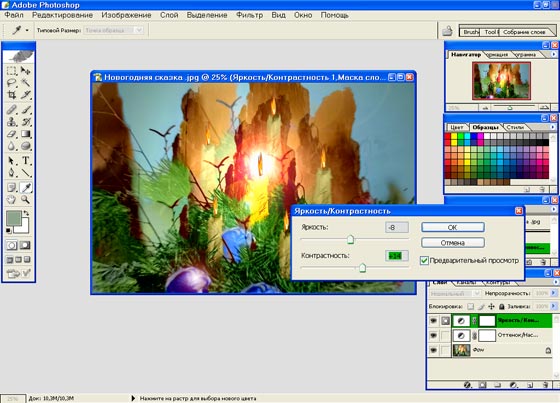
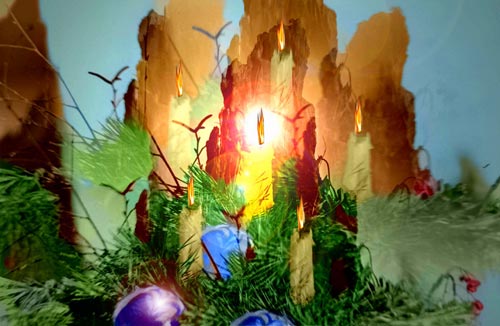
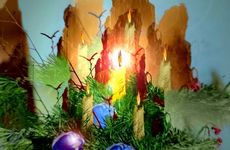
!Es todo! Ahora tenemos una foto de fantasía. Puede usarla como tarjeta navideña.
Coloriage AI v. 15.7 - Prueba gratuita de 10 días
