Graphic software for Windows Mac graphic software  
Tragen Sie Ihre E-Mail ein, um auf AKVIS-Newsletter zu abonnieren.
 
  
  Produkte     Download     Online Store     Tutorial     Support     Impressum
en  fr  de  es  pt  it  jp  ru    
 

Tutorial: AKVIS Decorator

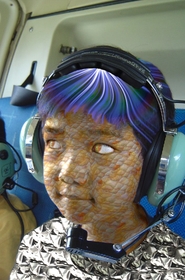
Die Außerirdischen kommen


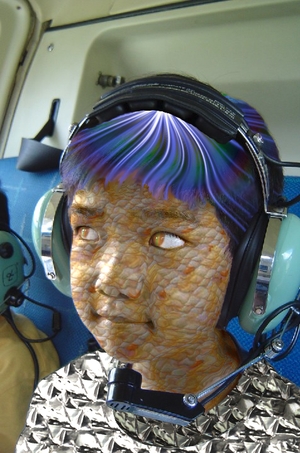
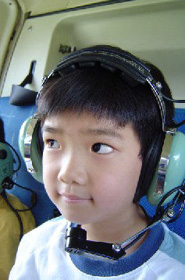
Der Autor des Tutorial ist Laval Yan. Er hat Adobe Photoshop und zwei AKVIS Plugins benutzt, um ein Foto seines Neffen in ein Bild eines Außerirdischen umzuwandeln.

Laval Yan verwendete AKVIS Decorator, um der Haut eine neue Textur zuzuweisen und AKVIS LightShop , um den Augen einen ausserirdischen Glanz zu geben.

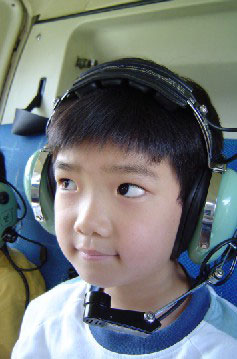
  • Schritt 1. Öffnen Sie das Bild mit einer Bildbearbeitungssoftware, die mit AKVIS Plug-ins kompatibel ist .
    Portrait eines Jungen
  • Schritt 2. Wählen Sie das Gesicht des Jungen mit einem beliebigen Auswählwerkzeug aus.
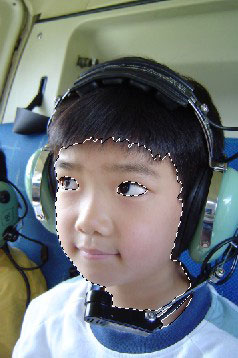
    Die einfachste Weise, eine exakte Auswahl in Adobe Photoshop zu erstellen ist es, Quick Mask Mode zu benutzen, in Photoshop Elements konnen Sie Selection Brush anwenden. In Paint Shop Pro - Freehand Selection, in Corel PHOTO-PAINT - Brush Mask.

    Das Gesicht auswählen
  • Schritt 3. Rufen Sie das Plug-in AKVIS Decorator auf.

    In Adobe Photoshop wählen Sie den Befehl Filter - AKVIS - Decorator im Menü aus, in Jasc Paint Shop Pro wählen Sie Effects - Plugins- AKVIS - Decorator; und in Corel PHOTO-PAINT benutzen Sie Effects - AKVIS - Decorator.

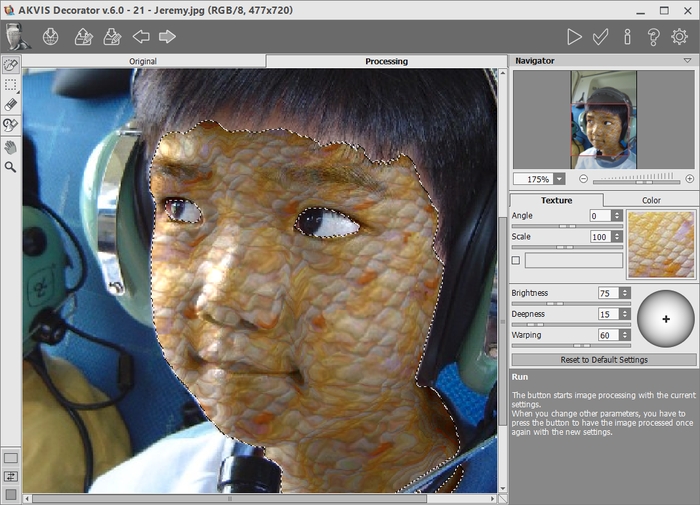
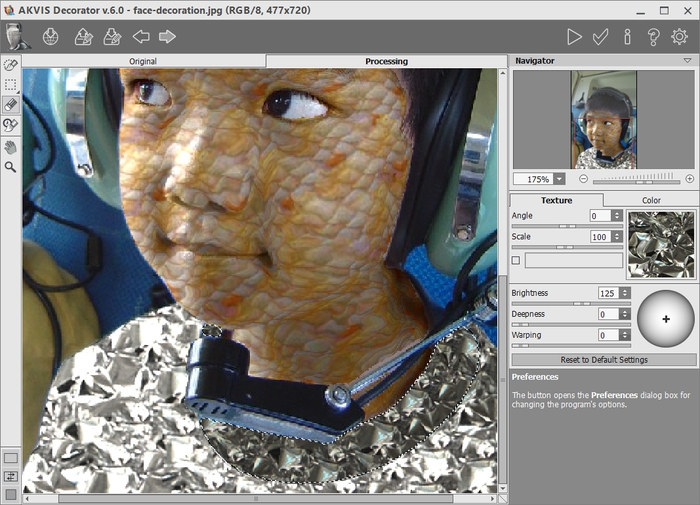
    Öffnen Sie die Texturbibliothek mit einem Doppelklick auf das Quadrat mit einer Textur. Wählen Sie aus der Gruppe Tiere (Animals) die Fischschuppen-Textur aus.

    Passen Sie die Parameter an: Helligkeit (Brightness) und Deformierung (Warping)(andere Parameter ändern sich nicht) und klicken auf Starten.

    Fischschuppen-Textur
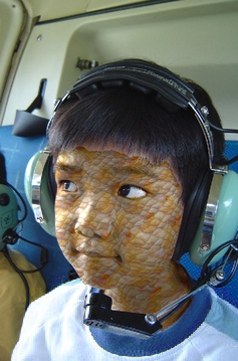
  • Schritt 4. Wenden Sie das Ergebnis mit dem Knopf Anwenden auf das Bild an.
    Alien-Haut
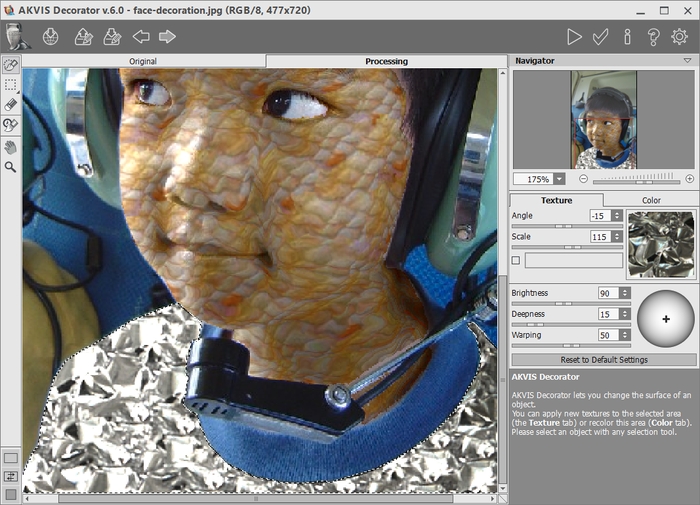
  • Schritt 5. Wiederholen Sie die Schritte 2-4, um neue Texturen auf das T-shirt und den Kragen anzuwenden und den Außerirdische in einen Raumanzug zu kleiden.
    Neue Textur auf das T-shirt anwenden
    Neue Textur auf den Kragen anwenden
  • Schritt 6. Erstellen Sie eine originelle Frisur für das Geschöpf mit dem AKVIS LightShop.

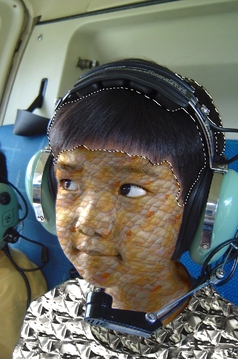
    Wählen Sie das Haar des Jungen mit einem beliebigen Auswahlwerkzeug aus und rufen AKVIS LightShop auf.

    Haar auswählen

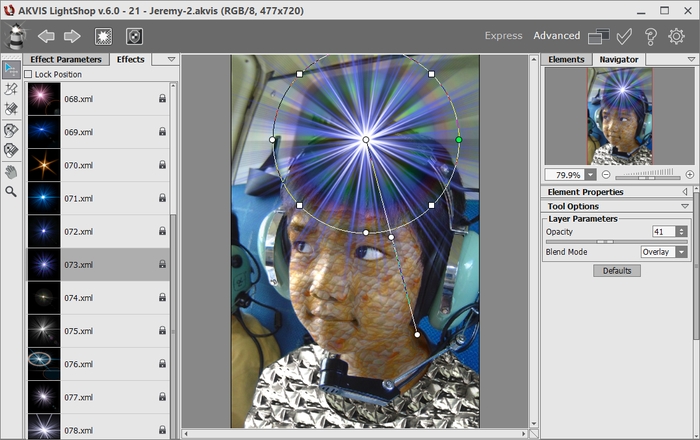
    In der AKVIS Presets-Liste gibt es Sample 03, das gut für unsere Aufgabe passt . Wählen Sie das Preset (Voreinstellung ) aus der Liste und drücken auf Edit, um die Settings (Einstellungen) des Presets zu öffnen.

    Die Voreinstellung hat nur ein Element - Particles. Zuerst ändern wir die Farbe des Elements auf der Farbabstufungslinie - die beiden Sliders (gelb und violett) werden zu Schwarz eingestellt.

    Erhöhen Sie die Grösse der Partikel n (Particle Size) von 25 tis 45%. Ändern den Wert des ParametersScale X von Modifikator Scale auf140%. Drücken Sie auf Lichteffekt anwenden.

    AKVIS LightShop: new hair for the alien
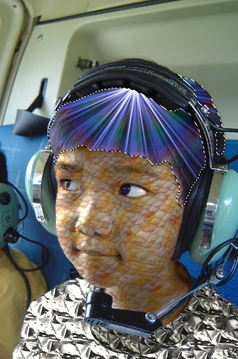
  • Schritt 7. Wenden Sie das Ergebnis mit dem Knopf Apply auf das Bild an.
    Haar
  • Schritt 8. Damit das Haar natürlich aussieht, glätten Sie die Kanten mit einem geeigneten Werkzeug. In Adobe Photoshop kann man Blur tool benutzen.
  • Schritt 9. Machen Sie einen Schnappschuss (Snapshot) des laufenden Zustand in der History-Palette. Wir werden ihn später brauchen.

    Wir fügen dem Haar des Geschöpfes noch Locken hinzu. Dafür erstellen Sie eine transparente Ebene, rufen wieder AKVIS Lightshop auf und wiederholen die vorhergehenden Schritte.

    Create hair on new layer
  • Schritt 10. Machen Sie einen neuen Schnappschuss Snapshot und aktivieren das Werkzeug History Brush. Wenden Sie History Brush auf den ersten Schnappschuss an, um unnötige Locken auszuradieren.
    Frisur
  • Schritt 11. Schließlich erstellen wir einen ausserirdischen Glanz in den Augen.
    Augen auswählen

    Wenden Sie eine der Voreinstellungen von AKVIS Lightshop an, um den Effekt "Schlangenaugen" zu erstellen. Passen Sie die Parameter so an, dass das Licht in der MItte der Pupille ist, wie es das Bild zeigt.
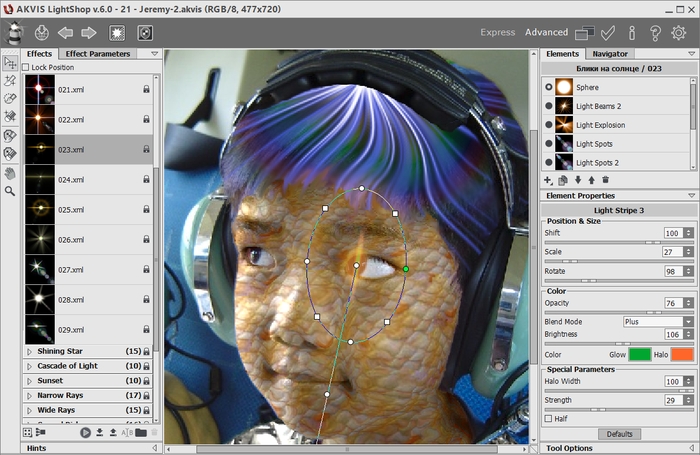
    Schlangenaugen  mit AKVIS LightShop erstellen

    Wenden Sie das Ergebnis mit dem Knopf Anwenden auf das Bild an. Benutzen Sie das Blur-Werkzeug und History Brush, um die Kanten zu bearbeiten.

    Wiederholen Sie die Schritte für das linke Auge.
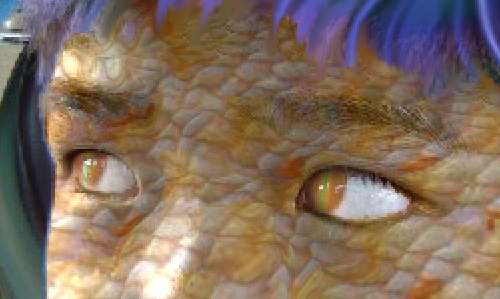
    Schlangenaugen  mit AKVIS LightShop erstellen

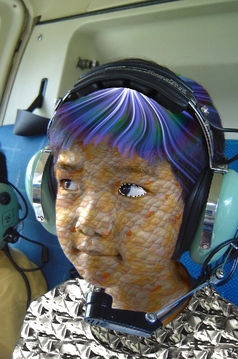
    Hier ist unser Ausserirdischer!

    Originalbild Ausserirdischer

    Schauen Sie sich einen Flash-Film: Junge wird zum Alien (821 KB) und Sprich mit Alien (1.76 MB).

 
Arbeitsweise Arbeitsweise
Farbe/Textur eines Kleides ändern Farbe/Textur eines Kleides ändern
Innendekoration Innendekoration
Teekanne nach jedem Geschmack Teekanne nach jedem Geschmack
Die Außerirdischen kommen Die Außerirdischen kommen
Die Modenschau Die Modenschau


   Datenschutzhinweis | Sitemap | Suchwort eingeben | English  | Français  | Deutsch  | Español  | Português  | Italiano  | 日本語  | Pусский  | © 2004-2008, AKVIS Software Inc. Alle Rechte vorbehalten.