Лучезарная улыбка
Бывает, что на память о дорогом и близком нам человеке остается лишь пара фотографий, причем чаще всего сделанных очень давно и отнюдь не профессиональным фотографом.
Так и в этом случае нам досталась черно-белая фотография очень небольшого размера (всего примерно 6 на 4 см), с оторванным краем, следами от мест перегибов, изрядно потрепанная и выцветшая, да еще и часть лица оказалась отрезанной.
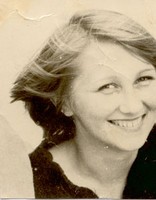 |
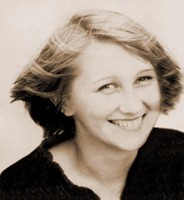 |
Но так хочется, чтоб девушка с лучезарной улыбкой с этой фотографии еще долго-долго радовала ее владельца. Попытаемся восстановить фотографию.
- Шаг 1. Загрузим фотографию в редакторе Adobe Photoshop.
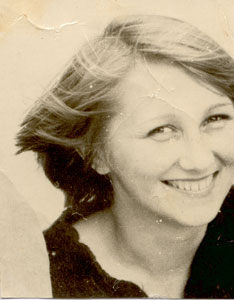
- Шаг 2. Перейдем в режим выделения Quick Mask/Быстрой маски, нажав кнопку
 на Панели инструментов или клавишу Q.
- Шаг 3. Выберем инструмент Pencil/Карандаш, нажав кнопку
 на Панели инструментов или клавишу B.
- Шаг 4. В режиме Quick Mask закрасим инструментом Pencil/Карандаш места перегибов, царапины, пятна и другие дефекты.
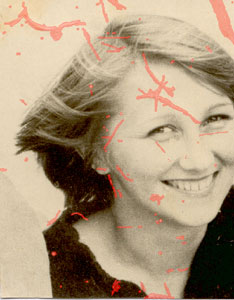
- Шаг 5. Вернемся в режим рисования Standard Mode, нажав кнопку
 на Панели инструментов или клавишу Q.
- Шаг 6. Инвертируем выделение, выбрав команду Inverse в меню Select или нажав комбинацию клавиш Ctrl+Shift+I.
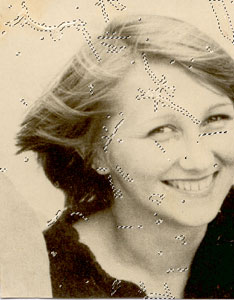
- Шаг 7. В меню Filter выберем команду AKVIS - Retoucher.
- Шаг 8. Нажмем в окне программы AKVIS - Retoucher кнопку
 для начала процесса восстановления.
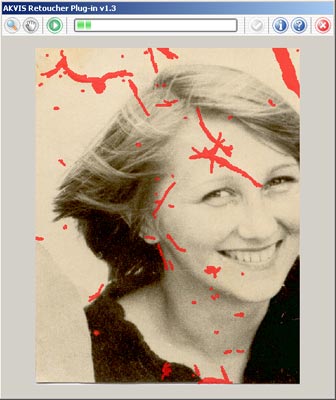
- Шаг 9. После завершения работы плагина AKVIS Retoucher нажмем кнопку
 для того, чтобы применить восстановление.
- Шаг 10. Для снятия выделения в меню Select выберем команду Deselect или нажмем комбинацию клавиш Ctrl+D.
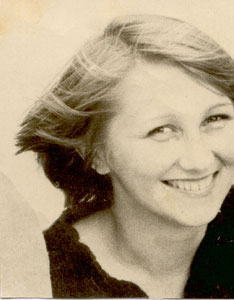
- Шаг 11. Отредактируем с помощью инструментов
 Healing Brush Tool и
  Clone Stamp плечо и задний фон.
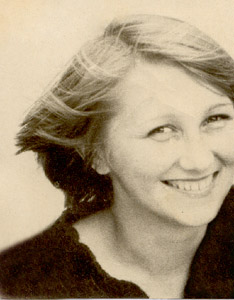
- Шаг 12. Для перевода цветовой модели в оттенки серого выберем команду меню Image - Mode - Grayscale.
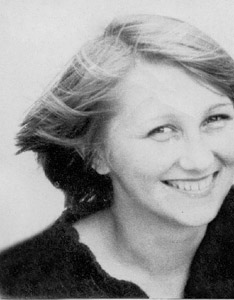
- Шаг 13. Теперь вернемся в режим RGB, выбрав команду меню Image - Mode - RGB.
- Шаг 14. Отредактируем цветопередачу полутонов на фотографии с помощью команды меню Image- Adjustments - Curves.
- Шаг 15. Для удаления частичек пыли, волос и других дефектов, появляющихся при сканировании, воспользуемся фильтром Noise. Для его запуска выберем команду меню Filter - Noise - Dust & Scratches.
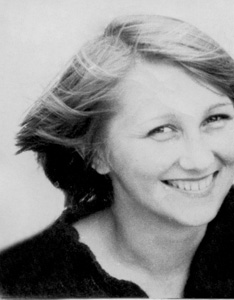
- Шаг 16. Еще раз откорректируем фото на более мелких деталях (лицо и т.д.) с помощью инструментов
 - Blur Tool и - Healing Brush Tool.
- Шаг 17. Попробуем восстановить часть лица. Первым делом увеличим размер холста. Для этого выберем команду меню Image - Canvas Size и увеличим ширину холста на 1 см справа.
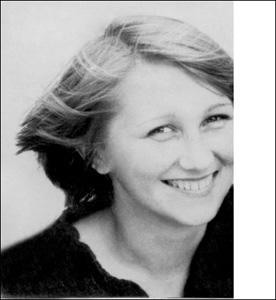
- Шаг 18. Постараемся восстановить недостающую часть лица и плечо с помощью инструментов:
- Blur Tool; - Healing Brush Tool; - Clone Stamp.
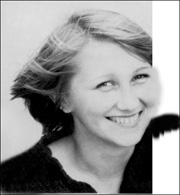
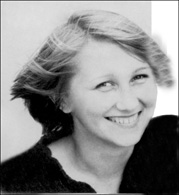
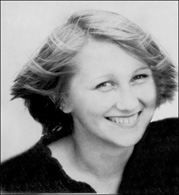
- Шаг 19. Изменим форму восстановленного плеча, выделив все лишнее с помощью инструмента
 Lasso Tool, а потом очистив выделение.
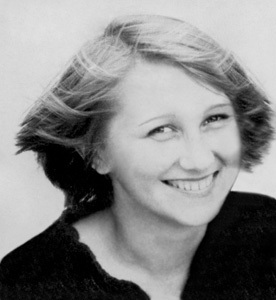
- Шаг 20. Как еще один вариант можно восстановить первоначальную цветовую гамму.
Для этого в палитре Actions среди списка готовых actions выберем Sepia Toning (layer).
Запустим процесс, нажав кнопку
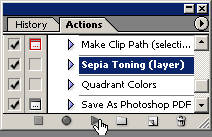
 Пуск (Play selection) в нижней части палитры.
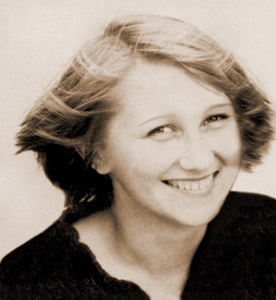
Пусть и дальше улыбка этой девушки на фотографии вызывает ответные улыбки у окружающих.
Ретушер v. 12.2 - Попробовать бесплатно
