Ретушь фотографии за 7 шагов
Автор примера Андрей Шевчук. Для ретуширования фотографии использованы инструменты редактора AliveColors и плагин Ретушер ИИ.
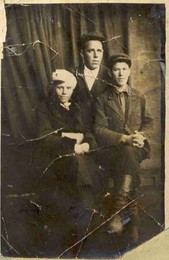
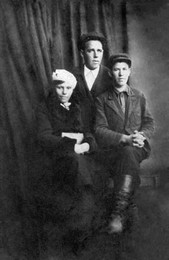
Перед автором стояла задача отретушировать старую фотографию из семейного архива. Для этого понадобилось относительно немного времени, старания, а главное - желания.
Вот фотография, ретушью которой решил заняться Андрей.
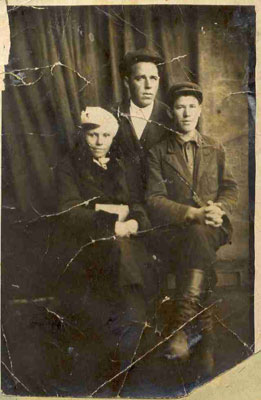
- Шаг 1. Для начала необходимо "обесцветить" исходную фотографию, которая со временем выцвела и приобрела желтый оттенок, и увеличить контрастность.
В графическом редакторе AliveColors используем команды Автоуровни и Автоконтраст. Если автоматические режимы не устраивают, cоответствующие коррекции можно выполнить и вручную. В результате этих действий исчезнет часть жёлтого налета и повысится контрастность.
Затем воспользуемся еще одним инструментом редактора AliveColors - командой Изображение → Регулировка → Черно-белое. После этого фотография окончательно приобретет чёрно-белый вид.
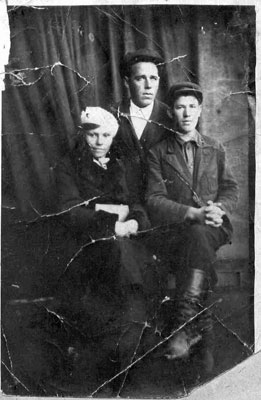
- Шаг 2. Когда первый шаг сделан, остальное кажется проще. Теперь приступим к удалению царапин. Запустим плагин Ретушер ИИ.
Инструментом Кисть выделения
 закрасим царапины на фоне фотографии. Царапины будут отмечены красным полупрозрачным цветом.
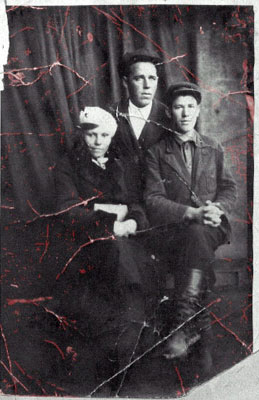
Нажмём на кнопку
 и увидим, как постепенно будут исчезать выделенные царапины.
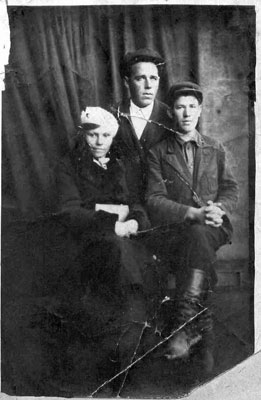
- Шаг 3. Теперь перейдем к удалению остальных дефектов - рамки, оторванного уголка и царапин, проходящих через людей. Для этого выполним те же действия: сначала выделим все повреждения, затем запустим процесс ретуширования.
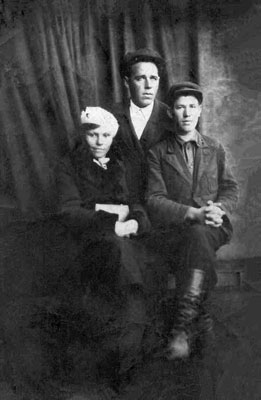
- Шаг 4. С помощью инструмента Кисть-хамелеон
 восстановим воротник рубашки у человека посередине (воротник был частично удален при ретушировании с помощью Ретушер ИИ). Не волнуйтесь, никаких истинно художественных приёмов не потребуется.
- Определимся с размером штампа. Для нашей задачи выберем размер поменьше, примерно 7-9.
- Нажмем на клавишу Alt и левой кнопкой мышки выберем в качестве образца для клонирования сохранившуюся часть воротника (захватим линию и немного окружающего пространства слева и справа от нее).
- Теперь щелкнем левой кнопкой мыши (уже без клавиши Alt) по тому участку, где должен быть невидимый пока кусочек воротника.
- Дорисовав таким образом недостающий кусочек воротника, можно выровнять цвет рубашки, выбрав за образец однотонный фрагмент рубашки под воротником.
После нехитрых манипуляций вы получите такую картинку:
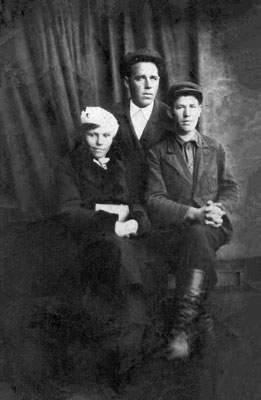
- Шаг 5. На предыдущем этапе было показано, как с помощью инструмента Кисть-хамелеон выполнить клонирование фрагмента из одной части изображения в другую. Особенностью инструмента является то, что после клонирования происходит автоматическая подстройка участка под цветовую гамму, освещенность и текстуру окружающего пространства.
Используем эту возможность для удаления разных мелких дефектов, оставшихся после ретуширования царапин на лицах и одежде людей.
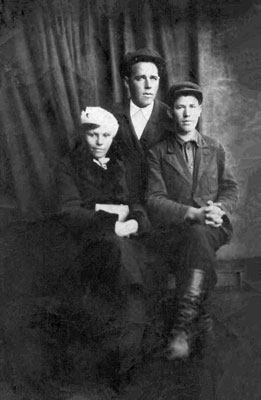
- Шаг 6. На данном этапе вам откроется ещё одна возможность инструмента Кисть-хамелеон. Автор примера назвал эту возможность "замазкой".
Нельзя не заметить, что на фотографии справа при "доращивании" изображения появились сильно заметные артефакты, устранением которых мы сейчас и займёмся.
Возьмем за образец ровный недефектный участок фотографии справа от людей и, пользуясь им как копиркой, лёгкими движениями руки выполним короткие мазки по дефектным участкам фотографии. В результате все дефекты как бы растворятся в общем фоне.
Таким же образом исправим другие мелкие дефекты, например, на костюме стоящего человека.
В результате получится такое изображение:
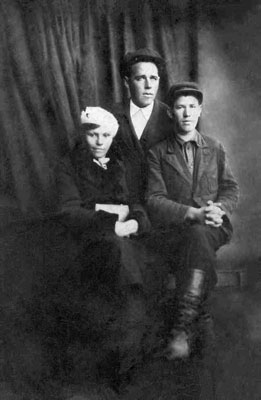
- Шаг 7. Сейчас вы увидите ещё одну из способностей инструмента Кисть-хамелеон - восстановление недостающих крупных деталей.
Возьмём, например, шторы. Нельзя не заметить, что они обрываются в верхней части фотографии, где с помощью программы Ретушер ИИ было выполнено "доращивание" изображения. На этот раз размер штампа возьмем побольше (можно даже 61) и аккуратно, фрагмент за фрагментом, продлим шторы вверх, взяв за образец самый верхний участок шторы и выполнив его клонирование на место бывшей рамки. Таким же образом восстановим шторы в левой нижней части.
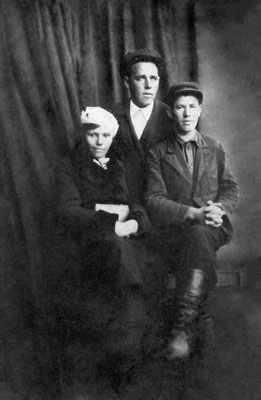
Если результат устраивает (а вряд ли будет иначе), то нажимаем на кнопку
 для применения результатов ретуширования и закрытия окна плагина.
Кто-то может и не заметить, как изменилась фотография, ведь изменения были настолько плавными, что кажется, будто фотография всегда такой и была. Но если исходную фотографию и результат ретуши положить рядом, то будет очевидно, что за семь шагов фотография изменилась очень сильно.
Ретушер ИИ v. 13.0 - Попробовать бесплатно
