Виды Санкт-Петербурга: спасение фотографий с помощью Retoucher
Этот пример нам прислали авторы проекта TextureMonk Давид и Леон.
В июле 2006 года Давид и Леон побывали в Санкт-Петербурге, откуда привезли около 8000 фотографий в формате raw. Уже дома обнаружилось, что на всех снимках, сделанных в последний день на одну из камер, присутствуют одни и те же дефекты - небольшие пятна. Это пятна с линзы объектива фотоаппарата.
Но не выбрасывать же фотографии! И было решено найти программу, которая поможет справиться с этими пятнами. И такая программа была найдена - AKVIS Retoucher.
 |
 |
Программа AKVIS Retoucher с легкостью удаляет с фотографий небольшие дефекты, такие как царапины и пятна, воссоздавая недостающие фрагменты с использованием соседних участков изображения. Но перед вызовом плагина AKVIS Retoucher сначала необходимо в графическом редакторе выделить все дефекты.
Поскольку в этом случае дефекты на фотографиях - это грязь на линзе фотоаппарата, то соответственно на всех фотографиях эти пятна находятся на одних и тех же местах, т.е. выделение необходимо создать лишь один раз, а затем использовать его для каждой из поврежденных фотографий.
- Шаг 1. Выберем одну из поврежденных фотографий, на которой пятна видны лучше всего, и откроем ее в графическом редакторе, например, Adobe Photoshop.
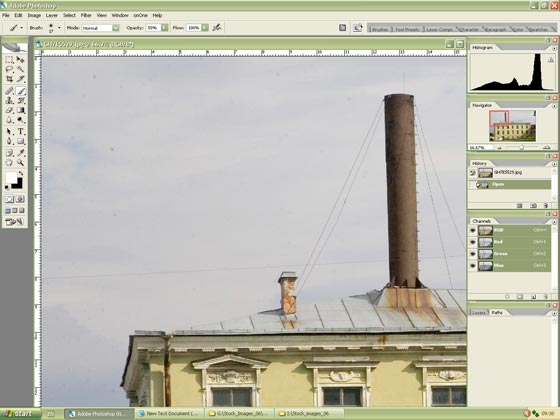
Рис. 1. Фотография с пятнами - Шаг 2. Перейдем в режим Быстрой маски и закрасим все пятна инструментом Кисть (Brush) с жестким краем (Hardness 100).
Примечание: При закрашивании пятен в настройках режима Быстрая маска должен стоять флажок Маскируемые области (Masked Area). Окно с настройками режима открывается по двойному щелчку на кнопке Быстрая маска.
- Шаг 3. Когда все пятна будут выделены, снова откроем окно с настройками режима быстрая маска и выставим уже флажок Выделяемые области (Selected Area). Это приведет к тому, что все закрашенные пятна станут незакрашенными, а ранее не закрашенное остальное изображение - закрашенным.
- Шаг 4. Все еще находясь в режиме Быстрой маски, выполним сначала команду Select - All, а затем Edit - Copy.
- Шаг 5. Создадим новый документ с прозрачным фоном (transparent background), выполним команду Edit - Paste и сохраним файл в формате psd.
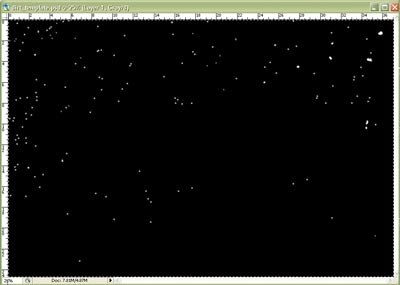
Рис. 2. Маска выделения - Шаг 6. Затем вернемся к обработке фотографии.
- Перейдем в стандартный режим рисования. Все пятна на фотографии будут выделены.
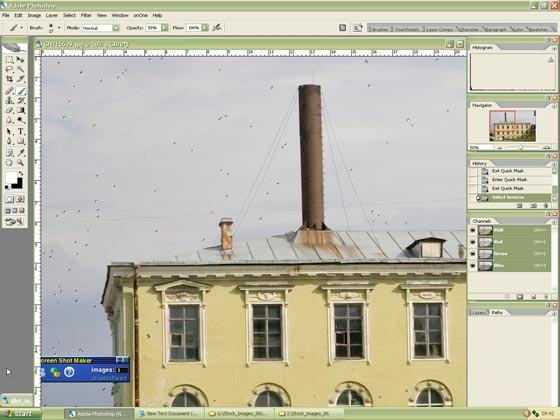
Рис. 3. Фотография готова к вызову Retoucher'а - Вызовем плагин AKVIS Retoucher и запустим процесс ретуширования, нажав на кнопку
 .
.
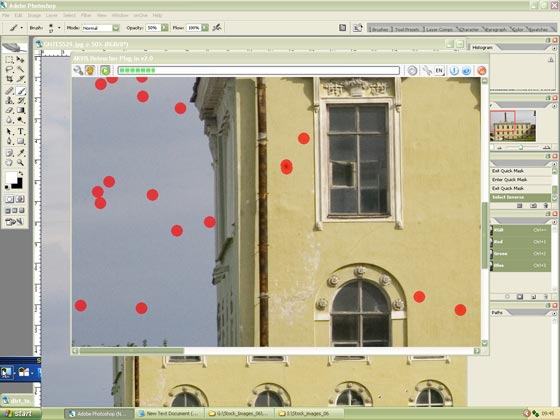
Рис. 4. Идет процесс ретуширования - Закрашенные красным цветом области будут исчезать вместе с пятнами под ними.
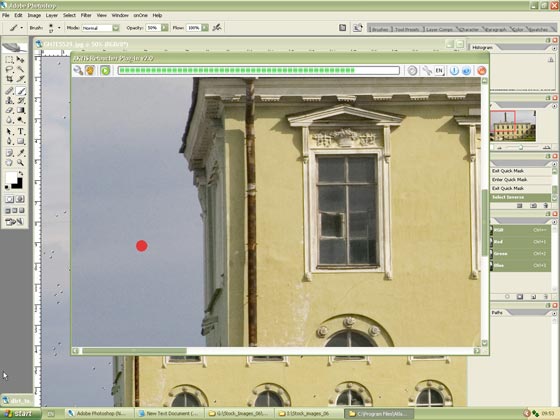
Рис. 5. Ретуширование почти завершено - Применим результат ретуширования, нажав на кнопку
 .
.
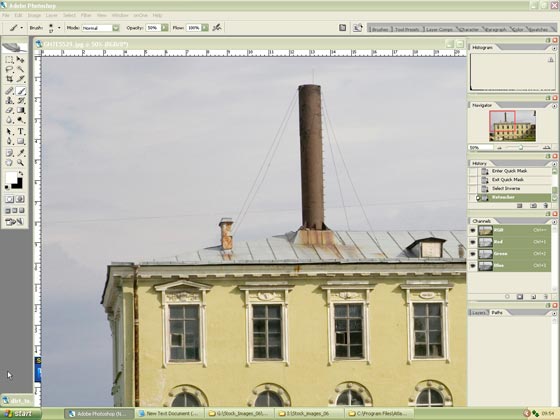
Рис. 6. Результат ретуширования с помощью плагина AKVIS Retoucher - Шаг 7. Для удаления пятен с других фотографий воспользуемся уже готовой маской выделения. Для этого откроем в редакторе ранее созданную и сохраненную в отдельный файл маску. Выполним сначала команду Select - All, а затем Edit - Copy.
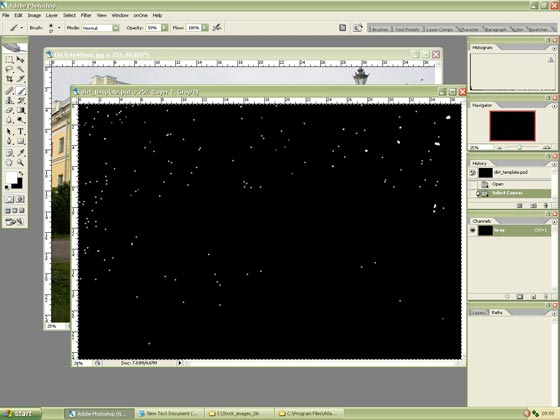
Рис. 7. Маска выделения - Шаг 8. Откроем в редакторе следующую из дефектных фотографий, перейдем в режим Быстрой маски и выполним команду Edit - Paste.
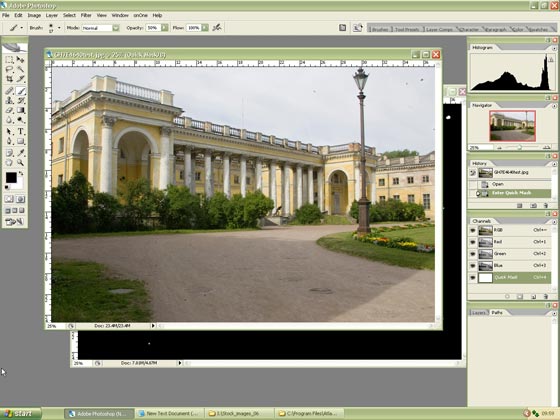
Рис. 8. Александровский дворец - резиденция последнего русского царя - Шаг 9. Теперь вернемся в Стандартный режим, вызовем плагин AKVIS Retoucher и запустим процесс ретуширования.
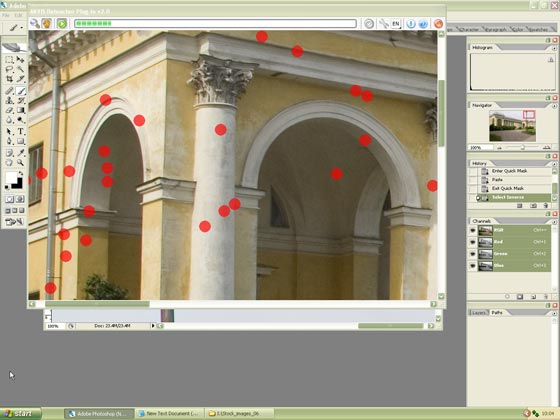
Рис. 9. Идет процесс ретуширования следующей фотографии - Шаг 10. Когда все пятна будут удалены с фотографии, применим результат, нажав на кнопку .
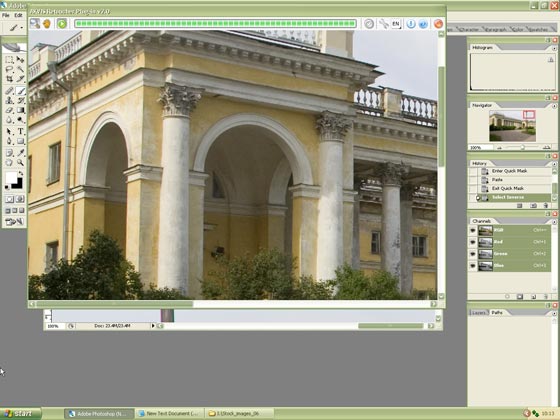
Рис. 10. Ретуширование завершено, пятна удалены - Шаг 11. Таким же образом необходимо обработать каждый из "бракованных" снимков.
В результате, нам удалось спасти целую коллекцию замечательных фотографий - видов Санкт-Петербурга!
Ретушер v. 12.2 - Попробовать бесплатно
