Ретуширование и раскрашивание
Автор примера Лилия Маганюк из Бишкека, Киргизия.
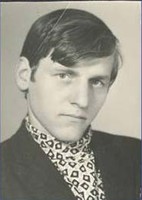
У нас есть старая фотография, на которой остался след от сгиба. Попробуем избавиться от него и раскрасить фотографию с помощью плагинов AKVIS. Для этого проделаем следующее:
 |
 |
 |
- Шаг 1. Откроем фотографию в графическом редакторе Adobe Photoshop.
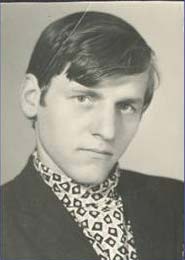
- Шаг 2. Выделим область, подлежащую восстановлению. Для выделения можно использовать режим Быстрой маски/Quick Mask. Кнопка перехода в режим быстрого маскирования находится на Панели инструментов:

Также в этот режим можно перейти, нажав клавишу Q.
Все на той же Панели инструментов выберем инструмент Карандаш /Pencil.
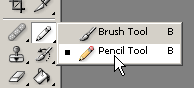
Начнем закрашивать линию от сгиба.
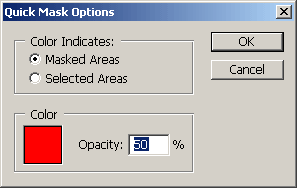
Закрашиваться дефекты будут красным полупрозрачным цветом, если только вы не изменили заданные по умолчанию установки в окне Параметры Быстрой Маски/Quick Mask Options. Для того чтобы открыть это окно, необходимо дважды щелкнуть по кнопке режима быстрого маскирования на Панели инструментов.
Для выхода из режима Быстрой маски используется кнопка на Панели инструментов, показанная на рисунке ниже.

После использования режима Быстрой маски, нужно инвертировать выделение. Для этого в основном меню редактора выберем пункт Выделение->Инверсия/Select->Inverse (либо нажмем сочетание клавиш Shift + Ctrl + I).
- Шаг 3. Уберем дефект при помощи плагина AKVIS Retoucher. В меню редактора Photoshop выберем пункт Filter->AKVIS->Retoucher (Фильтр->AKVIS->Retoucher).
- Шаг 4. В появившемся окне на панели инструментов нажмем кнопку и установим параметры, как показано на рисунке:
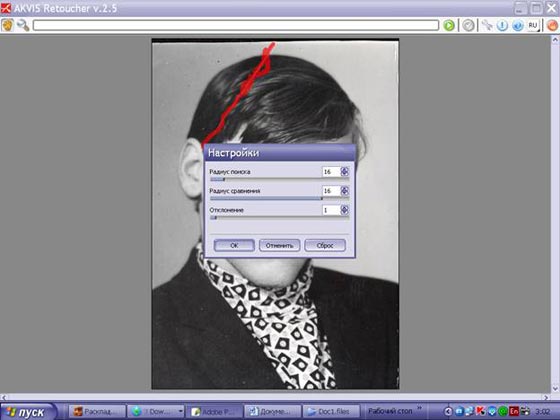
Нажмем ОК.
- Шаг 5. Запустим процесс ретуширования с помощью кнопки
 . После его завершения нажмем кнопку
  .
.
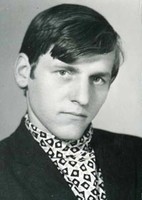
Получим вот такую хорошую фотографию, готовую к раскрашиванию:
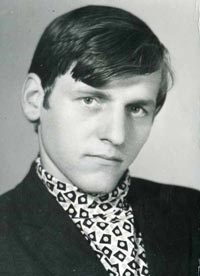
Для раскрашивания используем плагин AKVIS Coloriage.
- Шаг 6. В меню редактора выберем пункт Filter->AKVIS->Coloriage (Фильтр->AKVIS->Coloriage).
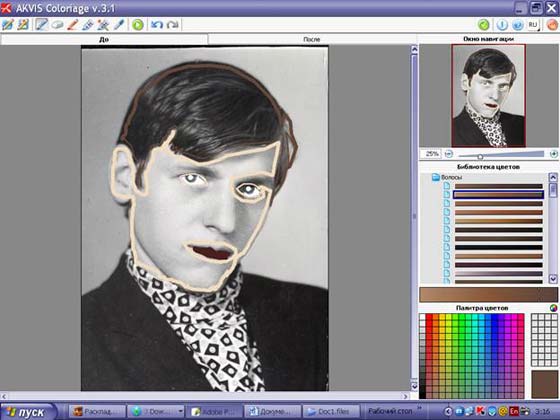
- Шаг 7. Сначала выберем в Палитре цветов/Colors белый цвет, щелкнув на нем мышкой, и с помощью инструмента Карандаш/Pencil выделим области глаз вокруг радужки. Затем в Библиотеке цветов/Color Library выберем нужный цвет для глаз и аккуратно нанесем на радужку глаза.
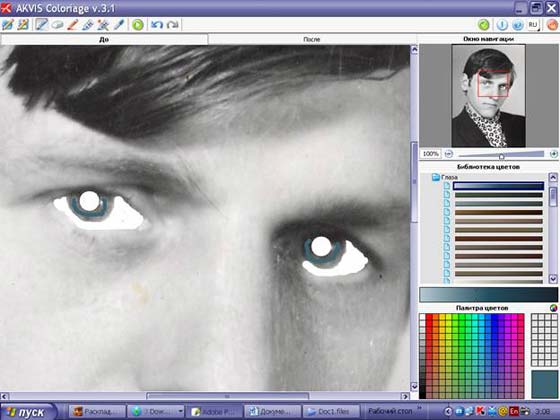
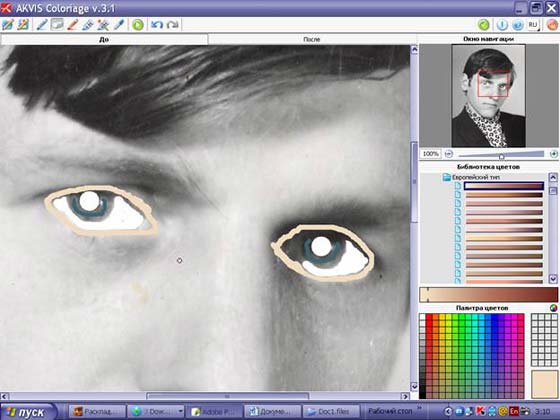
- Шаг 8. Для того чтобы форма глаз не была искажена, и цвет глаз не захватил чужой цвет, обведем глаза тем цветом, который впоследствии применим для раскрашивания лица. Чем ближе к краям глаза, тем лучше будет результат. Если вы случайно вышли за границы, выберите инструмент Ластик/Eraser на панели инструментов и сотрите все лишнее.
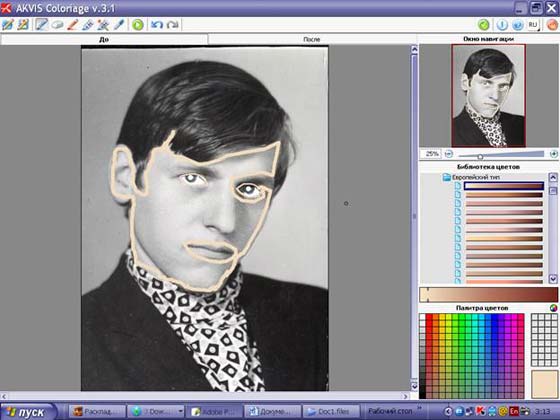
- Шаг 9. Теперь приступим к окрашиванию лица. Для этого аккуратно проведем линию по всему овалу лица, не забывая при этом обрисовать рот. Это нужно для того, чтобы губы, которые будут раскрашены позже, не слились с цветом лица.
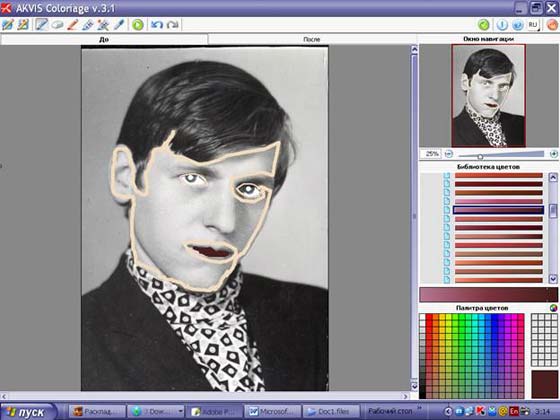
- Шаг 10. Далее окрасим губы. В Библиотеке цветов выберем нужный оттенок. Лучше выбирать тон потемнее, т.к. для мужчины розовые губы не всегда уместны.
- Шаг 11. Теперь перейдем к волосам. Выберем подходящий оттенок в Палитре цветов и аккуратненько нанесем линию по всему периметру волос на фотографии.
- Шаг 12. Теперь займемся одеждой. В Библиотеке цветов выберем папку Ткани/Fabric, щелкнув по ней левой кнопкой мыши. При этом появятся еще несколько подпапок. Среди них выберем Джинс/Jeans и подберем нужный тон. Далее нанесем сплошную линию на пиджак. Затем возьмем тон посветлее и обведем рубашку.
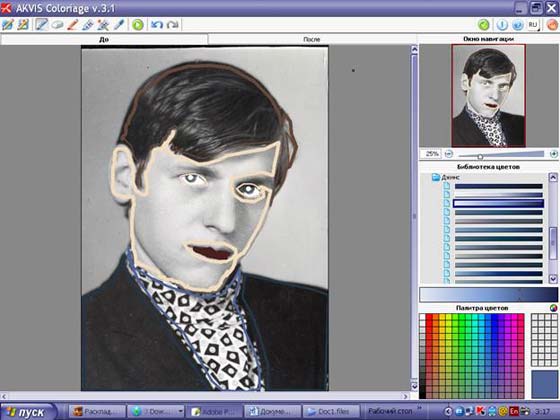
Осталось только запустить процесс раскрашивания по нанесенным штрихам. Для этого нажмем кнопку
. Результат будет показан в закладке После/After окна плагина.
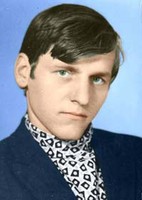
- Шаг 13. Нажмем на кнопку для применения результата. В итоге получим цветную, качественную фотографию.
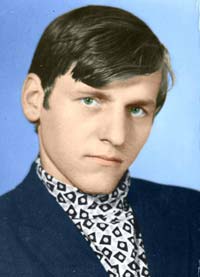
Вот такие чудеса можно производить при помощи замечательных плагинов AKVIS.
Ретушер v. 12.2 - Попробовать бесплатно
