Новая жизнь старой фотографии
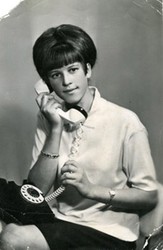
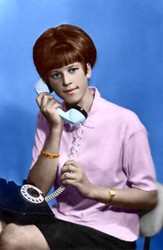
Наши пользователи продолжают присылать свои работы, и на этот раз Ольга делится своим опытом по использованию плагинов AKVIS для восстановления старой фотографии.
 |
 |
 |
Ольга работала с плагинами AKVIS MultiBrush, AKVIS Retoucher, AKVIS Coloriage в фоторедакторе Adobe Photoshop. Вот что она пишет:
В этом уроке мне хотелось бы показать на примере, как преобразить старую фотографию, наполнить ее красками и новым содержанием с помощью плагинов AKVIS Retoucher, AKVIS MultiBrush, AKVIS Coloriage и графического редактора Adobe Photoshop.
Для своего примера я взяла старое черно-белое фото, выполненное на тисненой бумаге, из-за чего фотография со временем получила дополнительные повреждения, кроме того, у фото отсутствует угол, остальные углы измяты, на лице — мелкие царапины и порезы.
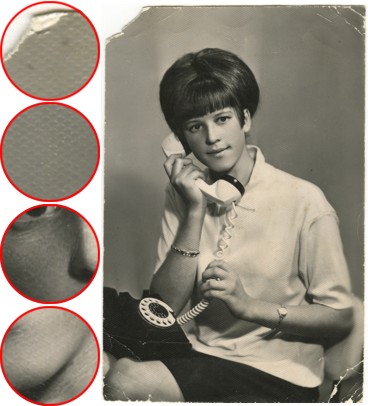
- Шаг 1. Первым делом удалим с фотографии желтоватый оттенок с помощью Adobe Photoshop для чего в меню выберем Image -> Adjustments -> Desaturate. Переведем изображение в RGB.
- Шаг 2. Теперь вызовем плагин AKVIS MultiBrush (меню Filter -> AKVIS -> MultiBrush) для удаления потертых неровностей на бумаге.
Увеличим масштаб изображения, чтобы удобнее было удалять дефекты бумаги. Выберем инструмент Clone Stamp / Штамп, изменим размер штампа на 4. В окне плагина на поврежденные фрагменты аккуратно выполним клонирование соседних неповрежденных участков фотографии.

- Шаг 3. Затем удалим трещины и восстановим недостающие части фотографии, для чего удобнее всего воспользоваться программой AKVIS Retoucher.
Снова увеличим масштаб изображения, чтобы не пропустить ни одной царапины, и аккуратно выделим все повреждения, нуждающиеся в ретушировании, с помощью режима Quick Mask / Быстрая Маска . Для этого на панели инструментов активизируем режим Quick Mask (кнопка
 или клавиша Q) и инструмент Pencil / Карандаш (кнопка
  или клавиша B)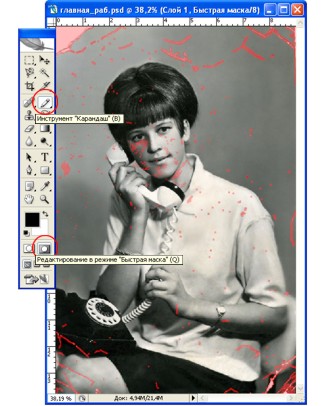
- Шаг 4. Теперь снова вернемся в режим Standard Mode / Стандартный режим (кнопка
 или клавиша Q) и выберем в меню Select —> Inverse / Инверсия (клавиши Shift + Ctrl + I), что позволит выделить все царапины на снимке:
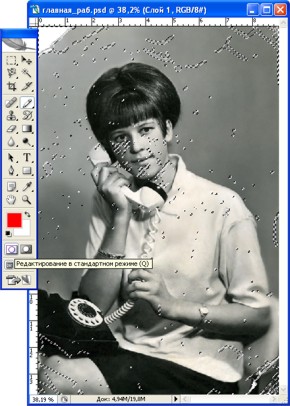
- Шаг 5. Далее вызовем плагин AKVIS Retoucher (меню Filter —> AKVIS —> Retoucher), нажмем кнопку
 для начала процесса ретуширования и просто будем наблюдать, как с фотографии исчезают выделенные дефекты:
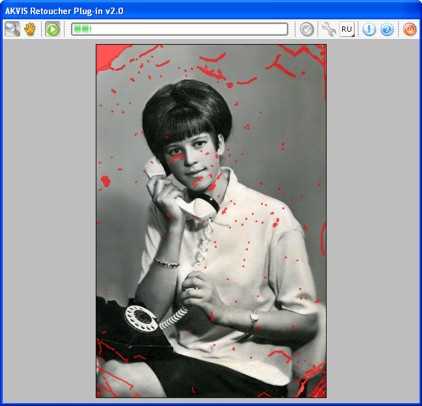
После окончания процесса ретуширования нажимаем на появившуюся кнопку
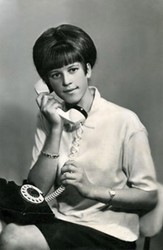
 для принятия результата. Снимаем выделение выбрав в меню Adobe Photoshop Select —> Deselect / Отменить выделение (клавиши Ctrl + D) и получаем отреставрированное фото: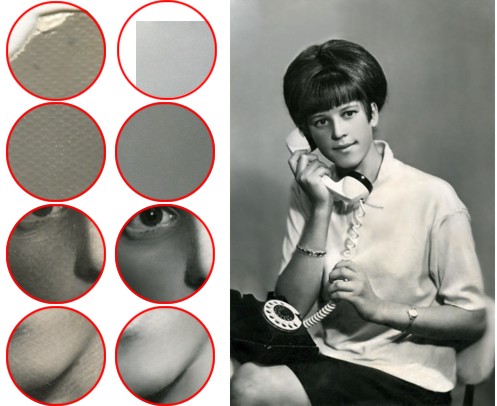
- Шаг 6. Теперь можно приступить к самому занимательному моменту — раскрашиванию.
Благодаря плагину AKVIS Coloriage этот процесс займет у вас считанные минуты.
Вызовем плагин AKVIS Coloriage (меню Filter —> AKVIS —>Coloriage). С помощью инструмента Eyedropper / Пипетка (кнопка
 или клавиша I) выбираем необходимые цвета из палитры Colors / Цвета или из Color Library / Библиотека цветов. Затем выбираем инструмент Pencil / Карандаш (кнопка
  или клавиша B) и обводим по контуру все объекты подобранными цветами.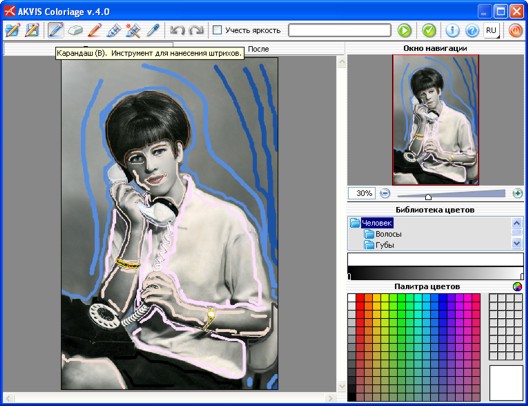
Такие детали как часы, браслет, губы и т.д. обводим контуром основного цвета того объекта, на котором находятся более мелкие элементы другого цвета:
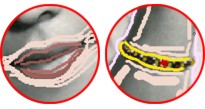
Чтобы фон казался более насыщенным, создадим плавный переход от более темного оттенка синего цвета к более светлому. Для этого на некотором расстоянии друг от друга проведем несколько штрихов выбранных оттенков (чем дальше друг от друга рассположены штрихи, тем более плавным получится переход).
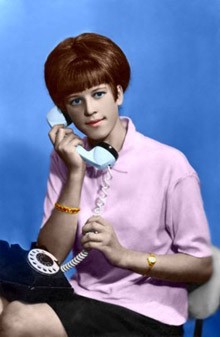
- Шаг 7. Теперь нажимаем кнопку и, voilà, в открывшемся окне After / После получаем готовый цветной портрет. Нажимаем кнопку , чтобы принять результат:
Ретушер v. 12.2 - Попробовать бесплатно
