Graphic plugins for Windows Mac graphic plugins  
Введите свой email для подписки на рассылку новостей от AKVIS:
 
  
  Программы     Скачать     Магазин     Учебник     Поддержка     О Компании
en  fr  de  es  pt  it  jp  ru    
 

Учебник: AKVIS Retoucher

Восстанавливаем дагерротип


Фотографию для этого примера нам прислал Олег Рахимов, на ней изображена его родственница. И это даже не фотография, а дагерротип, изготовленный примерно в 1893 году.

Дагерротип 1893 года

Можно сказать, что этот дагерротип неплохо сохранился до наших дней, поэтому для его ретуширования потребуется совсем немного сил: уберем немногочисленные царапины и "дорастим" уголки.
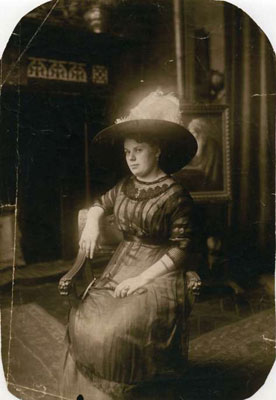
  • Откроем фотографию в графическом редакторе Adobe Photoshop.
  • Ретушировать фотографию будем с помощью плагина AKVIS Retoucher, поэтому перед его вызовом необходимо выделить все поврежденные участки на фотографии. Для этого сначала отмасштабируем изображение так, чтобы было удобно выделять даже небольшие царапины.
  • На Панели инструментов нажмем на кнопку Edit in Quick Mask для перехода в режим быстрого маскирования.
    Кнопка перехода в режим быстрого маскирования
  • На Панели инструментов выберем инструмент Pencil (Карандаш).
    Выбираем инструмент Карандаш
  • Начнем постепенно закрашивать царапины и отсутствующие уголки фотографии.
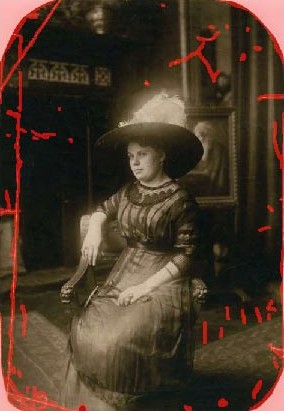
    Закрашиваем дефекты

    Закрашиваться дефекты будут красным полупрозрачным цветом, если вы, конечно, не изменили заданные по умолчанию установки в окне Quick Mask Options. Для того чтобы открыть это окно, необходимо дважды щелкнуть по кнопке режима быстрого маскирования на Панели инструментов.

    Окно Quick Mask Option
  • Когда все дефекты будет закрашены - а выглядеть это будет примерно так
    Все дефекты отмечены

    - нажмем на кнопку Edit in Standard Mode.

    Кнопка для возврата в стандартный режим рисования
  • После перехода в Стандартный режим рисования красная полупрозрачная маска превратится в выделение. Правда, выделены будут не дефекты, а неповрежденная часть фотографии, поэтому для инвертирования выделения нажмем сочетание клавиш Shift + Ctrl + I или выберем в меню редактора пункт Select - Inverse.
    Выделение на дагерротипе
  • Tеперь, когда дефекты на фотографии выделены, можно запускать AKVIS Retoucher. Для вызова плагина выберем в меню редактора пункт Filter - AKVIS - Retoucher.

    На экране будет отображено окно плагина, в котором все выделенные ранее дефекты будет отмечены красным цветом.

    Окно AKVIS Retoucher
  • Нажмем на кнопку Запустить ретуширование для запуска процесса ретуширования и будем просто наблюдать, как исчезают залитые красным цветом области, а вместе с ними и все повреждения.
    Ретуширование дагеротипа
  • Когда процесс ретуширования завершится, и все отмеченные красным цветом области исчезнут, нажмем на кнопку Применить для применения результата.
    Дагеротип после ретуширования


Работа с программой Работа с программой
Изображение из Photoshop'а Изображение из Photoshop'а
Фотография младенца Фотография младенца
Удаление даты Удаление даты
Геолог в лесу Геолог в лесу
Детское фото (Retoucher + Stamp) Детское фото (Retoucher + Stamp)
Старое семейное фото Старое семейное фото
Ретуширование портрета Ретуширование портрета
Цыганский табор Цыганский табор
Лучезарная улыбка Лучезарная улыбка
Восстановление порванной фотографии Восстановление порванной фотографии
Избавление от дефектов Избавление от дефектов
Счастливый малыш Счастливый малыш
Удаление царапин на черно-белом фото Удаление царапин на черно-белом фото
Реанимация старой видеопленки Реанимация старой видеопленки
Восстановление семейных архивов Восстановление семейных архивов
Украинская семья Украинская семья
Допечатная обработка изображения Допечатная обработка изображения
Ретушь фотографии за 7 шагов Ретушь фотографии за 7 шагов
Восстанавливаем
дагерротип Восстанавливаем дагерротип
Удаление текста в Paint Shop Pro 9 Удаление текста в Paint Shop Pro 9
Львица в клетке: удаляем прутья Львица в клетке: удаляем прутья
Ретуширование свадебной фотографии Ретуширование свадебной фотографии
Виды Санкт-Петербурга: убираем царапины Виды Санкт-Петербурга: убираем царапины
Удаление пятен с портрета дедушки Удаление пятен с портрета дедушки
Старое фото в новой композиции Старое фото в новой композиции
Ретуширование и раскрашивание Ретуширование и раскрашивание


   Политика безопасности | Карта сайта | Поиск по сайту | English  | Français  | Deutsch  | Español  | Português  | Italiano  | 日本語  | Pусский  | © 2004-2008, Разработано ООО АКВИС. Все права защищены.