Patchwork
O autor deste tutorial é Chantal Meus.
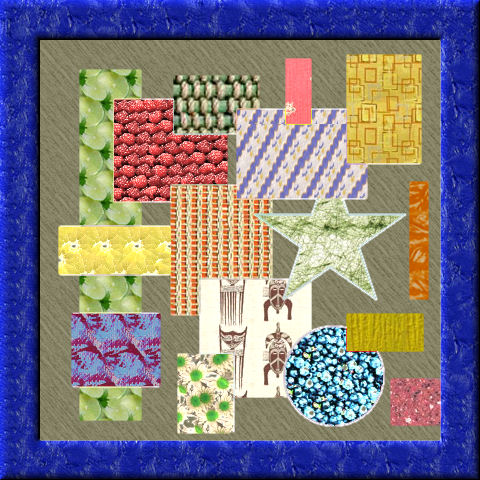
Patchwork é uma das formas mais antigas de costura. Há 3000 anos pessoas tem usado esta técnica para decorar as suas casas. A técnica de patchwork ficou muito popular no mundo inteiro. Você gostaria de aprender isto? Use o AKVIS Decorator para criar vários desenhos para seu futuro patchwork.
Chantal ofereceu nos essa escolha.
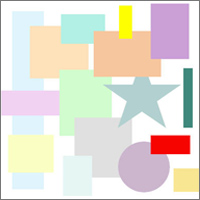 |
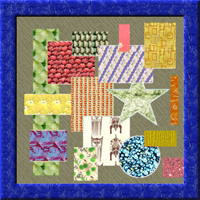 |
| Imagem original | Resultado |
Ela usou o AliveColors, mas você pode trabalhar com qualquer outro editor de fotografia, compatível com AKVIS Decorator.
- Passo 1. Crie um novo arquivo com o fundo branco (400*400 px).
- Passo 2. Selecione uma área retangular usando ferramenta Seleção retangular
 . Veja o quadro debaixo de.
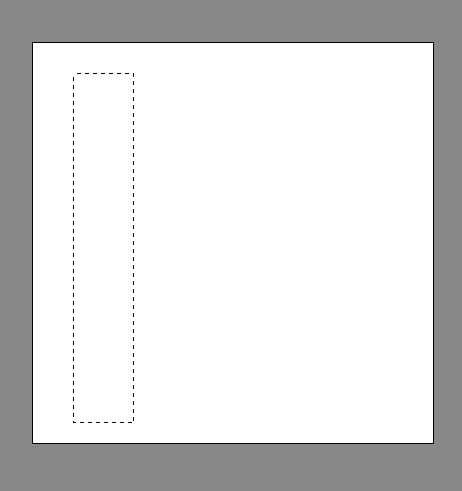
- Passo 3. Cubra com tinta a área retangular com a cor azul usando a ferramenta Balde de pintura
 .
.
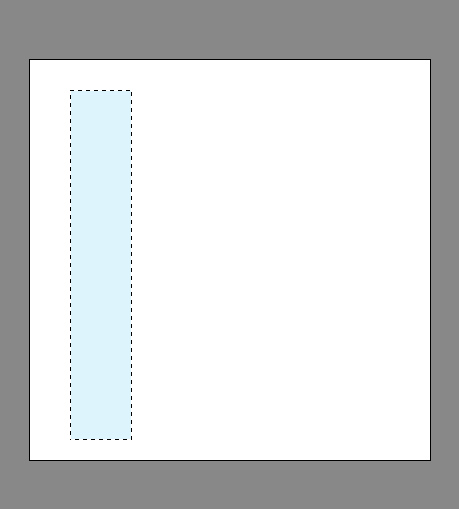
- Passo 4. Desselecione a área com um clique esquerdo.

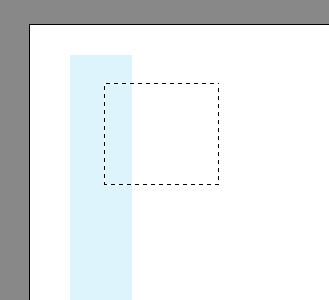
- Passo 5. Escolha a ferramenta Seleção retangular para selecionar uma área quadrada.
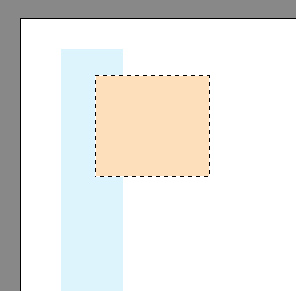
- Passo 6. Chame a ferramenta Balde de pintura para pintar a área quadrada em cor-de-rosa.
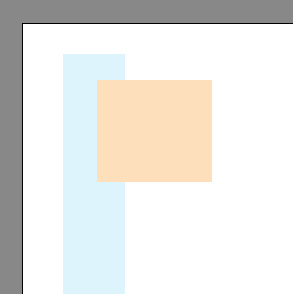
- Passo 7. Remova a seleção.
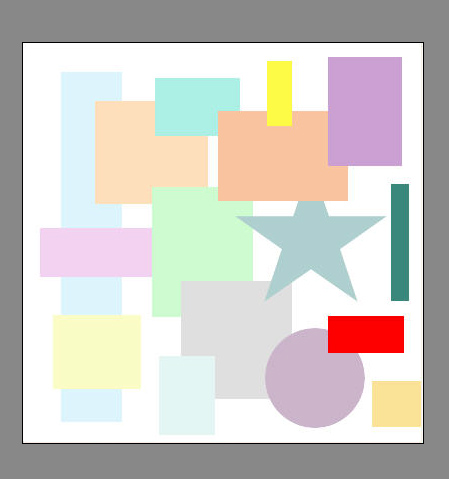
- Passo 8. Então adicione outras formas à tela. Use qualquer ferramenta de seleção, por exemplo Seleção elíptica
 . Você usa melhores cores diferentes para cobrir com tinta as formas. Aqui está o resultado:
- Passo 9. Ative a ferramenta Varinha mágica
 e selecione o primeiro retângulo.
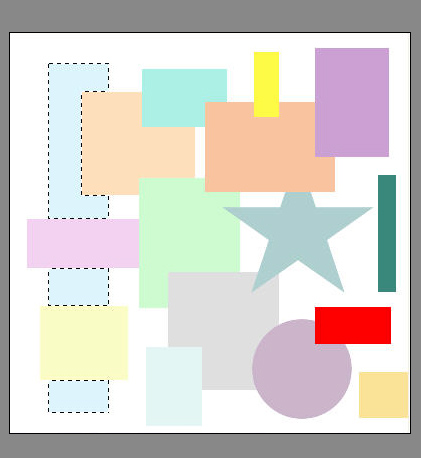
- Passo 10. Chame o AKVIS Decorator do menu principal do editor de fotografia: Efeitos -> AKVIS -> Decorator.
Escolha a aba Textura. Uma textura é escolhida da Biblioteca de textura. Para abrir a Biblioteca você deverá clicar duas vezes com o botão esquerdo do mouse no quadrado com um exemplo de textura. Fixe os valores do de parâmetro.
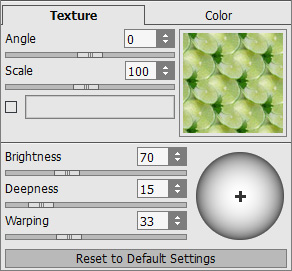
- Passo 11. Pressione o botão
 , o resultado será mostrado na aba Processamento.
Se você estiver satisfeito com o resultado, pressione o botão
 para aplicar o resultado e fechar a janela do plugin.
- Passo 12. Selecione outra forma usando a ferramenta Varinha mágica .
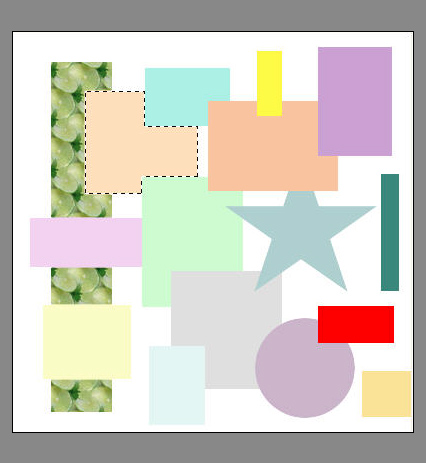
- Passo 13. Chame o AKVIS Decorator novamente. Selecione a textura na Biblioteca. Clique duas vezes com o botão esquerdo do mouse no quadrado com um exemplo de textura.
Mude os valores dos parâmetros.
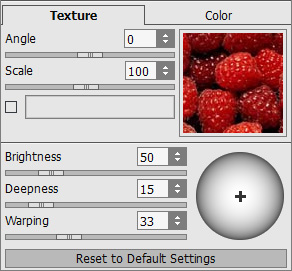
- Passo 14. Clique no botão para iniciar o processo, então clique no botão para aplicar o resultado e feche a janela do plugin.
- Passo 15. Faça os mesmos passos para outras formas de decorar.
- Passo 16. Selecione o fundo usando a ferramenta Varinha mágica .
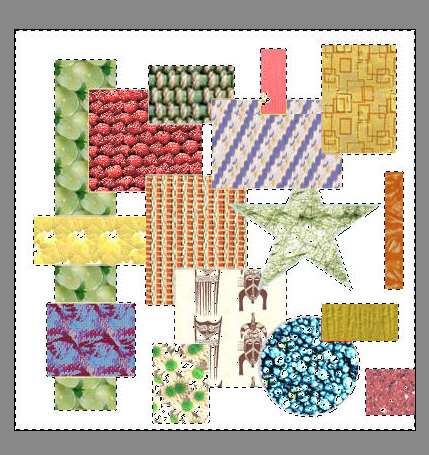
- Passo 17. Chame o AKVIS Decorator. Selecione uma nova textura na Biblioteca. Então fixe os valores dos parâmetros.
O autor usou a textura de Metal e fixou os seguintes valores:
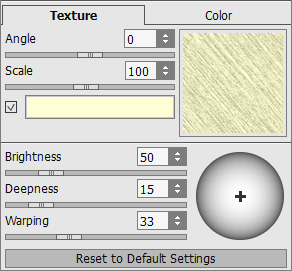
Repita o Passo 11.
- Passo 18. Você pode adicionar um quadro a sua figura. Aumente o tamanho da tela: chame o comando Imagem -> Tamanho da tela no menu do seu editor de fotografia e fixe o valor necessário. O autor adicionou 40 px.
- Passo 19. Selecione seu quadro usando a ferramenta Varinha mágica e pinte o de vermelho usando a ferramenta Balde de pintura .
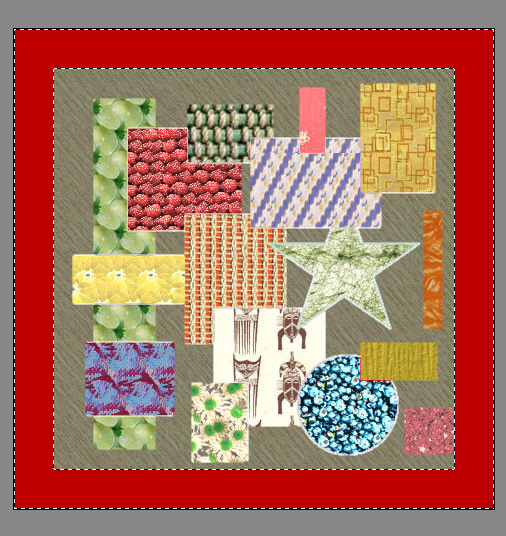
- Passo 20. Chame o AKVIS Decorator. Troque para aba Textura e escolha uma textura.
O autor usou a textura Pintura e fixou os seguintes valores:
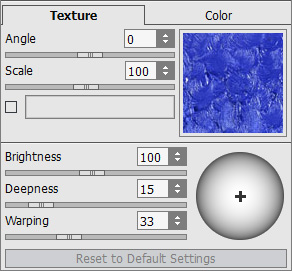
Passo 11 repetido. Não desselecione.
- Passo 21. Agora façamos nossos quadros mais realísticos. Copie o quadro selecionado para uma nova camada: Camadas -> Novo -> Camada por cópia. Mude os estilos da camada: Camadas -> Estilo de camada -> Chanfre e Modele. Fixe os parâmetros que você deseja.
- Passo 22. Aqui você tem um agradável quadro moldado moderno.
Decorator v. 9.1 - Teste gratuito 10 dias
