Retrato de uma artista Indiana
Este tutorial nos foi enviado por Muhammad Farooq Khan, um estudante da universidade de Lahore, Pakistan.


O autor escreveu:
Eu sou estudante de Engenharia Elétrica mas gosto muito do Adobe Photoshop. Quando eu estava procurando por um plug-in útil para o Adobe Photoshop eu descobri que o melhor de todos os plug-ins era do AKVIS. Filtros desempenham um importante papel no Photoshop. Mas o meu objetivo era colorir uma foto no Adobe Photoshop. Assim neste momento comecei a usar o filtro do AKVIS Coloriage. Eu descarreguei todos os filtros do AKVIS e os experimentei um a um para diferentes propósitos. Aqui estou lhe mostrando como o filtro AKVIS Coloriage se tornou muito útil para mim.
-
Passo 1. Primeiro de tudo abri esta foto no Adobe Photoshop. Usei o comando Imagem -> Ajustes -> Níveis (Image -> Adjustments -> Levels) (ou na paleta de camada o quarto botão da esquerda *crie preenchimento novo ou ajuste as camadas) para fazer a imagem brilhar.


-
Passo 2. Então chamei o comando Filtro -> AKVIS -> Coloriage. Aqui começo a colorir minha foto. Uso o lápis de cor para colorir minha foto. Tento o meu melhor para desenhar umas linhas muito precisas nas bordas para dar uma cor muito apurada para a minha foto (como mostrado abaixo).
Dei a seu cabelo uma cor cinza, azul para seus olhos, branco para seus dentes e rosa claro para os seus lábios (lábios, olhos, dentes, sobrancelhas e seu colar estavam circulados com a cor da pele).
Foi muito difícil colorir a borboleta e a flor, mas fiz o melhor que pude para destacar as suas extremidades.
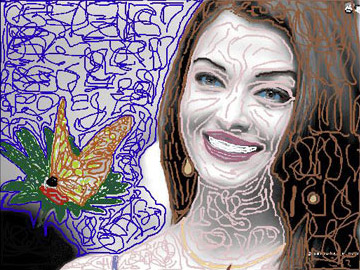
Nota de desenvolvimento: Você não precisa desenhar tantas linhas como fez o autor. È o bastante desenhar um contorno ao longo das extremidades de todos os detalhes.
-
Passo 3. Então pressionei o botão
 para ver o resultado de todo o meu trabalho e aqui está o resultado.

- Passo 4. O colorido é aplicado e a janela do plug-in é fechada.
-
Passo 5. Mas achei que os dentes não estavam brancos.
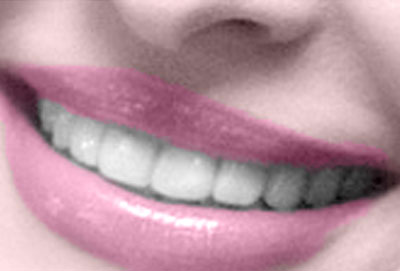
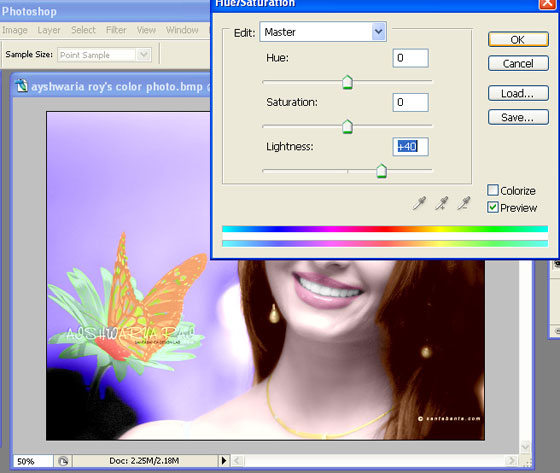
Para iluminar seu sorriso, comecei indo para a paleta de Camadas (Layers palette) e clicando na camada do fundo para fazê-la a camada ativa. Então use a ferramenta Laço (Lasso) (ou qualquer outra ferramenta com a qual se sinta confortável) para colocar uma seleção ao redor de seus dentes (como mostrado). Uma vez selecionado, precisamos suavizar as extremidades da seleção assim nosso retoque não é tão obvio, então vá sob o menu Select e escolha Pluma/pena (Feather). Quando a caixa Feather dialog aparecer, entre 2 para baixa resolução de imagem, 5 para alta resolução, e clique OK para aplicar esta extremidade suavizada. Então vá debaixo do menu imagem e escolha Ajuste (Adjustment) e então escolha Saturação/Matriz (Hue/Saturation). E no meu caso para reduzir a escuridão aumentei o valor da Iluminação (Lightness), e pressionei enter.
-
Passo 6. Esta foto estava um pouco ruidosa (como mostrado abaixo), assim reduzi o ruído, usando AKVIS Noise Buster (Filtro -> AKVIS -> Noise Buster).
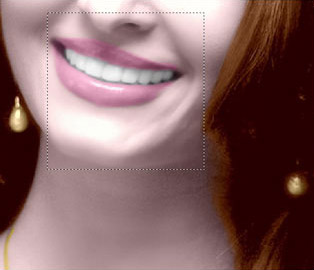
E está ai minha foto colorida final como mostrado abaixo.

-
Passo 7. Agora a fotografia está boa mas Seus Olhos estão muito Azuis, o Globo Ocular deve ser branco: Agora meu objetivo é embranquecer o globo ocular e mudar a cor dos olhos. Assim eu comecei daqui outra vez com o filtro AKVIS Coloriage para fazer estas mudanças.
Outra vez eu fui para o Menu filtro (no Adobe Photoshop) AKVIS Coloriage. Aqui comecei com o lápis manter a cor para desenhar muito perto da extremidade em volta do globo ocular e dê-lhe a cor branca. Também dei uma cor mais natural (preta) para as pupilas.
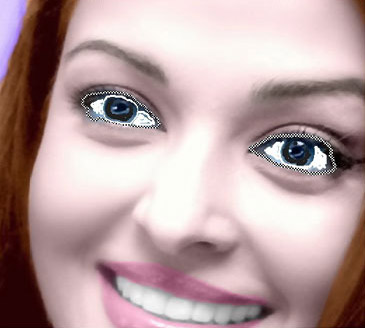
E então pressionei o botão
. Aqui esta o resultado.

Aqui esta o procedimento pra fazer olhos Marrons e esverdeados claros.
O mais difícil é escolher a cor certa. Uma que pareça a melhor. Mas isto é muito fácil no AKVIS Coloriage. Dê a cor e depois pressione o botão .
Se não estiver satisfeito pressione Antes e use a ferramenta Borracha. Como disse antes, o plug-in AKVIS Coloriage é um do mais fácil e melhor solução quando lidamos com complicados problemas para colorir fotos brancas e pretas.


Olhos castanhos. Eu usei a cor marrom para os olhos.
Coloriage AI v. 15.7 - Teste gratuito 10 dias
