ワークスペース
AKVIS Enhancer は、独立したスタンドアロン プログラムとして、また、ご使用のフォトエディターのプラグインとしても機能します。
スタンドアロンは独立したプログラムです。通常通りの方法で起動できます。
プラグイン版は、Photoshop、AliveColors、その他互換性のあるプログラムのグラフィック エディターのアドオンです。 プラグイン版を呼び出すには、イメージエディターのフィルターから選択します。
AKVIS Enhancer のワークスペースは次のように表示されます。
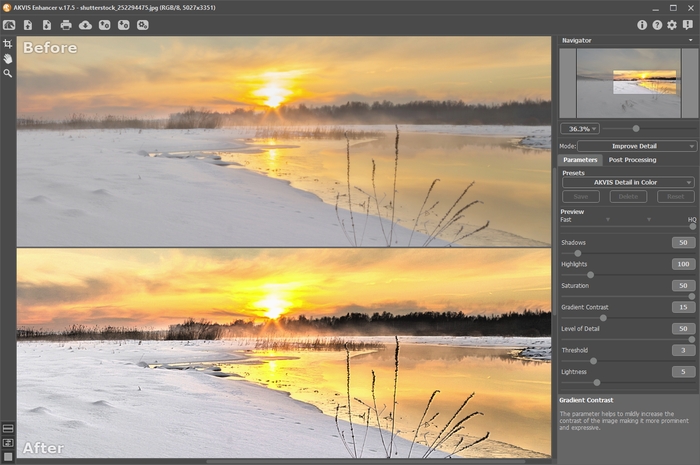
AKVIS Enhancer ワークスペース: [処理後]タブ
プログラム ウィンドウの左側にはイメージ ウィンドウがあり、[処理前]と[処理後]の2つのタブで構成されています。[処理前]タブには元のイメージが表示され、[処理後]タブには処理済みのイメージが表示されます。タブを切り替える場合はマウスでクリックします。
イメージ ウィンドウと[処理前]、[処理後] タブの表示方法は、左側パネル下部のイメージの表示モードで変更できます。
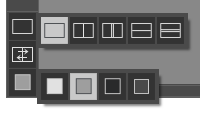
コントロールパネルには以下のコントロールが含まれています。
 : AKVIS Enhancer のホームページに移動します。
 : イメージを開きます(スタンドアロン版のみ)。この操作に対するホットキーは、Windows の場合Ctrl+Oキー、Mac の場合⌘+Oキーを押します。
このボタンを右クリックすると、最近使用したファイルの一覧が表示されます。表示するファイル数をプログラムの[環境設定]で変更することもできます。
 : 処理したイメージをディスクに保存します(スタンドアロン版のみ)。この操作に対するホットキーは、Windows の場合Ctrl+Sキー、Mac の場合⌘+Sキーを押します。
 : [印刷] ダイアログボックスを開き、処理結果を印刷できます(スタンドアロン版のみ)。この操作に対するホットキーは、Windows の場合Ctrl+Pキー、Mac の場合⌘+Pキーを押します。
 : プリセット一覧をインポートします(.enhancerファイルから)。
 : プリセットをエクスポートします(プリセットとはユーザーが保存しておいたイメージ処理に使用する各種設定)。プリセットは拡張子.enhancer の別ファイルに保存できます(保存可能なプリセット数に制限はありません)。
 ボタン(スタンドアロン版のみ) : 画像をまとめて自動変換できる バッチ処理ダイアログを開きます。
 ボタン : 全体のイメージの画像処理を行います。(プリプレスと色調補正モードのみ。)
 : 変換結果をイメージに適用し、プログラムを閉じます(プラグイン版のみ)。
 : プログラムに関する情報を含む、バージョン情報ウィンドウを開きます。
 : ヘルプファイルを呼び出します。この操作に対するホットキーは、F1です。
 : プログラムの環境設定を変更するための[環境設定] ダイアログボックスを開きます。
 : このボタンは、Enhancerに関する最新ニュースを表示するウィンドウを開きます。
イメージ ウィンドウの左側には、以下のボタンを含むツールバーがあります。
 : プレビュー ウィンドウのオン/オフ(表示/非表示)を切り替えます。(プリプレスと色調補正モードのみ。)
 : スタンドアロン版のみになりますが、切り取りツールを有効にし、画像内の不要部分の切り取りを行うことができます。
 : 手のひらツールを有効にし、画像を動かしてイメージウィンドウに表示されていない部分を表示できます。実際にツールを使用するには、画像上でクリックしたままドラッグして表示画像を動かします。
ツールバー上にあるツールのアイコン
をダブルクリックすると、イメージは、イメージウィンドウに合わせたサイズで表示されます。
 : [ズーム]ツールを有効にし、イメージの表示サイズを変更します。クリックすると、ズームイン(拡大)します。クリックしながらAltキーも押すと、ズームアウトします。Zキーを押すと、クリックなしで、ズームツールに切り換えられます。
ツールバー上にあるツールのアイコン
をダブルクリックすると、イメージが100%の倍率(実際の大きさ)で表示されます。
下部には、イメージ ウィンドウの表示に関する3種類のボタンがあります。
イメージをナビゲートしたり、拡大/縮小するにはナビゲーターを使用します。ナビゲーターの赤枠で囲まれた領域は、現在イメージ ウィンドウに表示されている領域です。赤枠の外はグレー表示になり、イメージ ウィンドウに表示されません。赤枠をドラッグすると画像の表示領域を変更できます。赤枠を移動させるには、マウスをクリックしたままカーソルをドラッグします。
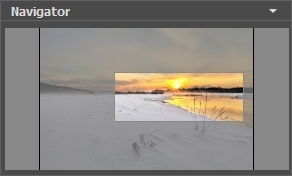
イメージ ウィンドウで画像をスクロールするには、キーボードのスペースキーを押しながら画像をドラッグします。マウスのスクロールホイールを使うと、イメージは上下に動き、Ctrlキーを押しながらの場合は左右に動き、Altキーを押しながらの場合は拡大/縮小されます。スクロールバーを右クリックすると、クイックナビゲーション メニューが表示されます。
スライダーを使用して、イメージ ウィンドウ内のイメージを拡大/縮小することができます。スライダーを右に動かすと、イメージは拡大されます。スライダーを左に動かすと、イメージは縮小されます。
さらに、[拡大/縮小]欄に値を入力してイメージを拡大/縮小することもできます。プルダウンメニューには、使用頻度の高い値が表示されます。
画像の拡大/縮小は、ホットキーを使っても行えます。+とCtrl++キー(Mac の場合は⌘++) で拡大、-とCtrl+-キー(Mac の場合は⌘+-)で縮小します。
ナビゲーターの下には、設定パネルがあり、イメージの補正モードを選択して関連するパラメーターを調整できます。
[プリセット]フィールドでは、現在の設定内容をプリセットとして保存できます。保存したプリセットは後で使用できます。プログラムの起動時には、最後に使用したプリセットが使用されます。
設定パネル の下には、カーソルをパラメーターやボタンに合わせた場合に ヒント が表示されます。ヒントの表示位置や表示/非表示の設定はプログラムの環境設定で行うことができます。
Enhancer v. 17.8 - 10日間の評価期間
