Jeune fille souriante
Il arrive qu'il nous ne reste de la mémoire d'une chère personne que plusieurs photos. Si ce sont les photos de vos grands-pères ou des amis plus agés, les photos peuvent être bien vieilles et endommagées.
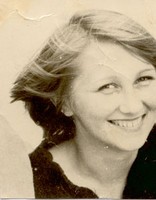
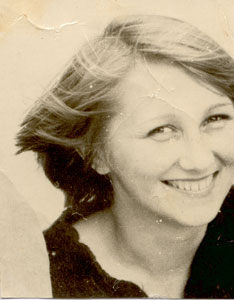
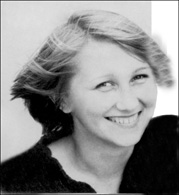
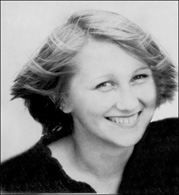
Dans l'exemple suivant nous avons une photo en noir et blanc de petite taille (6 x 4 sm) couverte de plusieurs plis et avec les bords usés. La photo a des couleurs passées, de plus il manque une partie du visage.
 |
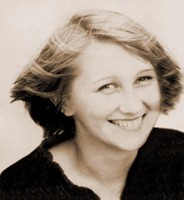 |
Nous allons restaurer la photo de cette fille d'un sourire ravissant.
- Étape 1. Ouvrez la photo dans le logiciel
de retouche photo Adobe
Photoshop.
- Étape 2. Activez le mode Masque Rapide en appuyant sur le bouton
 dans la Boîte d'outils ou la touche Q.
- Étape 3. Sélectionnez l'outil Crayon avec
le bout dur en appuyant sur le bouton
 dans
la Boîte d'outils ou la touche B.
dans
la Boîte d'outils ou la touche B.
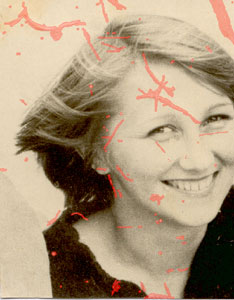
- Étape 4. Peignez les rayures, plis, taches, poussière et d'autres défauts avec le Crayon dans le mode Masque Rapide.
- Étape 5. Retournez au mode Standard
en appuyant sur le bouton
 dans
la Boîte d'outils ou la touche Q.
dans
la Boîte d'outils ou la touche Q.
- Étape 6. Inversez la sélection en appelant la commande Sélection-Inverser du menu ou en appuyant sur la combinaison de touches Ctrl+Shift+I.
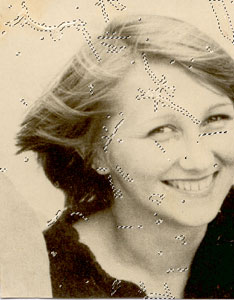
- Étape 7. Sélectionnez la commande Filter-AKVIS - Retoucher du menu.
- Étape 8. Pressez le bouton
 dans la fenêtre du programme de AKVIS - Retoucher pour démarrer le processus de restauration.
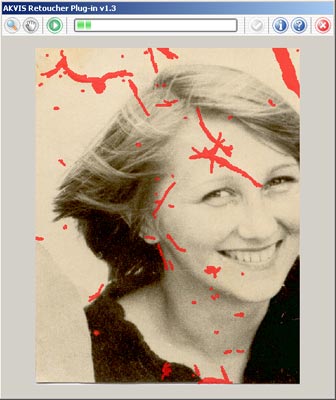
- Étape 9. Aussitôt que AKVIS
Retoucher accomplit sa tâche, appuyez sur le bouton
 pour
appliquer le résultat de la restauration.
pour
appliquer le résultat de la restauration.
- Étape 10. Pour supprimer la sélection
appelez la commande Select-Deselect du
menu ou utilisez la combinaison de touches Ctrl+D .
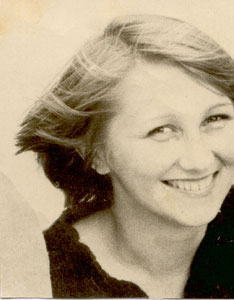
- Étape 11. Retouchons l'épaule et le fond
avec les outils de Photoshop 7
 Correcteur
et
Correcteur
et  Tampon.
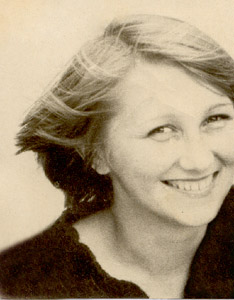
- Étape 12. Pour convertir la photo
en noir et blanc sélectionnez la commande Image
- Mode - Grayscale (Niveau de gris).
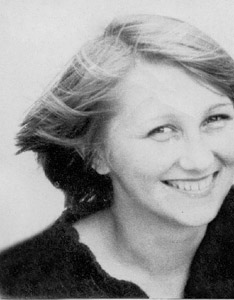
- Étape 13. Retournez au mode RGB en appelant la commande Image - Mode - RGB.
- Étape 14. Ajustez le rendement des couleurs en utilisant la commande Image- Adjustments - Curves (Courbes).
- Étape 15. Pour ôter les petites rayures,
brins de cheveu, et d'autres défauts qui apparaissent à cause
du balayage, utilisez le filtre Noise.
A cette fin appelez la commande Filter
- Noise - Dust & Scratches.
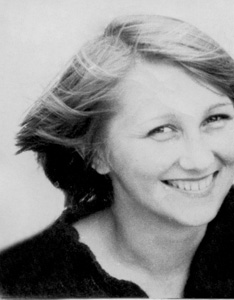
- Étape 16. Corrigez la photo en utilisant
les outils
 - Blur
Tool (Flou) et - Healing
Brush (Correcteur). Vous pouvez atteindre le même résultat en retouchant ces petits
défauts avec AKVIS
MultiBrush.
- Blur
Tool (Flou) et - Healing
Brush (Correcteur). Vous pouvez atteindre le même résultat en retouchant ces petits
défauts avec AKVIS
MultiBrush.
- Étape 17. Restaurez la partie de la face
qui manque. Premièrement, il faut augmenter la taille de la toile en appelant
la commande Image
- Canvas Size (Taille de la zone
de travail..) et en augmentant la largeur de la zone de travail de 1
sm à droite.
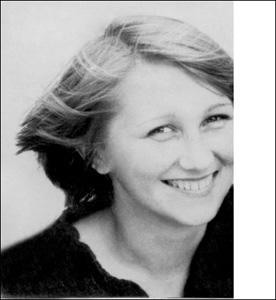
- Étape 18. Nous allons restaurer la partie
du visage et l'épaule qui manquent en utilisant les outils suivants:
-
Blur Tool (Flou);
-
Healing Brush (Correcteur);
-
Clone Stamp (Tampon).
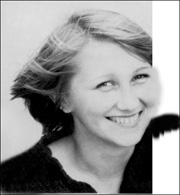
- Étape 19. Changeons la taille de l'epaule
restaurée en sélectionnant les parties superflues avec l'outil
 Lasso
et enlevant la sélection.
Lasso
et enlevant la sélection.
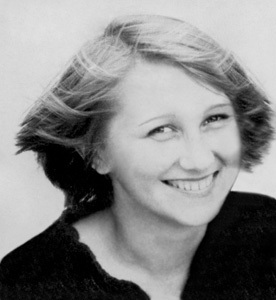
- Étape 20. Il est possible de convertir la photo en teintes sépia en appelant la commande Sepia
Toning (layer) de la palette Actions.
Pour commencer le processus appuyez sur le bouton
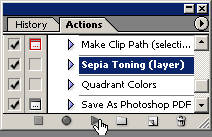
 (Play
selection) dans la partie inférieure de la palette Actions.
(Play
selection) dans la partie inférieure de la palette Actions.
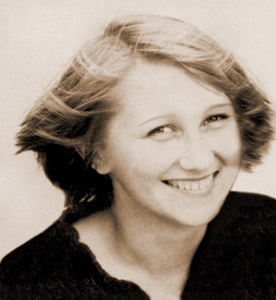
On voit la photo restaurée de la fille souriante.
Retoucher v. 12.2 - 10 jours d'essai
