Retoucher une photo en 7 étapes
Ce tutoriel a été créé par Andrey Shevchuk dans AliveColors avec l'emploi AKVIS Retoucher.
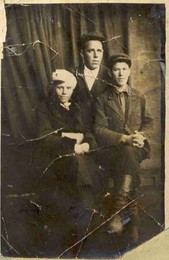
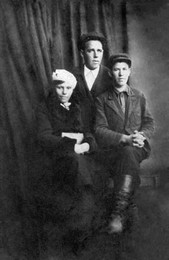
Dans ce tutoriel Andrey retouche une photo de ses archives familiales. La retouche n'a pas requis beaucoup de temps, mais il devait être précis pour obtenir le meilleur résultat.
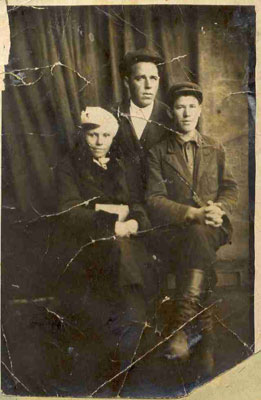
- Étape 1. L'image est dégradée et jaunâtre, c'est pourquoi premièrement il faut convertir la photo aux tons de gris et augmenter le contraste de l'image.
Appliquez les commandes Niveaux automatiques et Contraste automatique dans AliveColors. Si vous n'êtes pas satisfait avec le résultat, vous pouvez corriger les niveaux manuellement. Après ces corrections le contraste s'améliore et la teinte jaunâtre devient moins prononcée.
Ensuite appliquez la commande Image -> Réglage -> Noir et blanc de AliveColors pour passer la photo en noir et blanc.
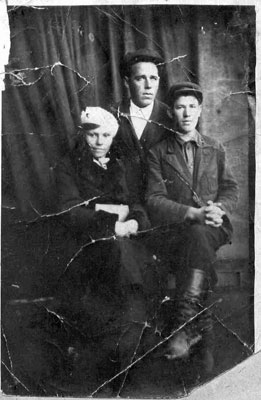
- Étape 2. Maintenant nous restaurons les zones endommagées de l'image avec le plugin AKVIS Retoucher.
Nous appelons le plugin AKVIS Retoucher. Avant il faut sélectionner les rayures. Activez le outil Sélection rapide
 d'un bout dur et peignez les rayures sur la photo. Les zones sélectionnées sont affichées en rouge semi-transparent.
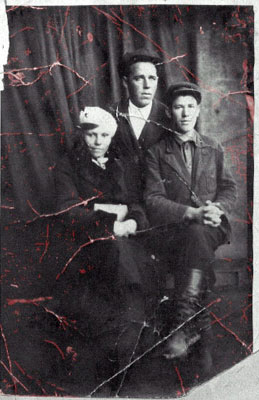
Appuyez sur le bouton
 et vous verrez que les zones endommagées se restaurent.
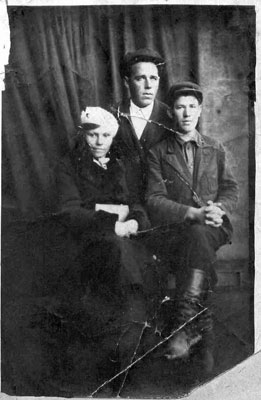
- Étape 3. Nous continuons à retoucher la photo : nous retouchons le cadre, le coin dechiré et les rayures qui traversent les gens sur la photo. Nous répétons les pas de l'étape 2 : sélectionnons les zones endommagées et démarrons le processus de la restauration.
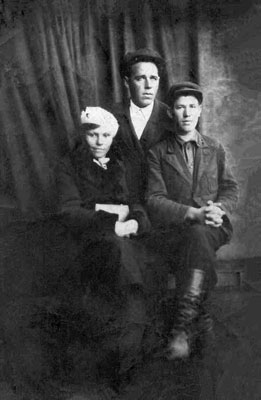
- Étape 4. Premièrement, nous utilisons Tampon Caméléon
 pour restaurer le col de la chemise de l'homme qui est assis au milieu.
- Réglez la taille du Tampon Caméléon. Par défaut il a une taille de 20, mais sa taille peut se varier entre 4 et 60. Nous avons besoin d'un tampon petit de 7-9.
- Appuyez sur la touche Alt et employez le bouton gauche de la souris pour sélectionner une zone intacte sur le col et utilisez-la comme un échantillon à cloner (nous allons cloner la ligne et la zone autour d'elle).
- Quand vous faites clic sur la zone choisie en maintenant la touche Alt appuyée, cet échantillon est enregistré dans la mémoire du plugin. Ensuite vous faites clic gauche (sans la touche ALT) sur la zone de l'image où le col doit s'apparaître et insérez l'échantillon cloné. Vous pouvez insérer le même échantillon plusieurs fois. Il est possible d'annuler l'action dernière en utilisant les touches Ctrl+Z.
- Maintenant vous pouvez lisser les couleurs de la chemise en sélectionnant un échantillon sous le col et en l'insérant au lieu de la zone endommagée.
Voilà la photo que nous avons obtenue.
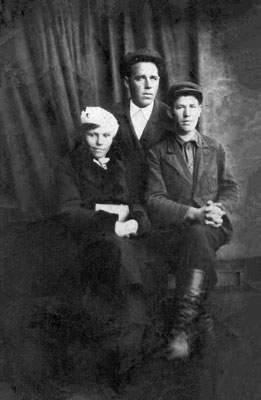
- Étape 5. Dans l'étape précédente nous avons montré comment cloner une partie de l'image avec Tampon Caméléon - se distingue par l'ajustage automatique des "pièces" à la texture et l'éclairage du fond.
Nous allons utiliser cette propriété pour enlever les imperfections de la surface. Voilà le résultat :
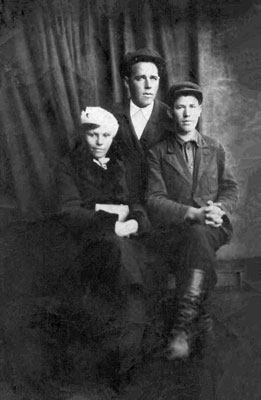
- Étape 6. Dans cette étape vous verrez une autre caractéristique de Tampon Caméléon. L'auteur du tutoriel l'appele "masticage". Après la restauration des zones manquantes on peut pourtant noter quelques imperfections.
Nous allons cloner une zone lisse à droite des gens et utiliser la pour lisser le fond dans d'autres parties de l'image. De cette façon on enlève les imperfections sur le complet de l'homme debout.
Voilà le résultat.
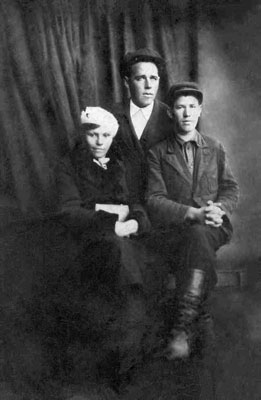
- Étape 7. Tampon Caméléon permet de reconstruire les détails manquants. Par exemple, on peut reconstruire les stores. Les stores n'atteignent pas le plafond. Nous augmentons la taille du tampon jusqu'à 61, clonons un échantillon des stores dans la partie inférieure de l'image et le copions dans la partie supérieure.
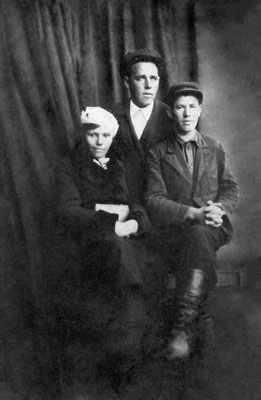
Les changement ont ete introduits autant graduellement qu'on pouvait penser que la photo a toujours été tel quel. Mais si on pose les deux images l'une à côté de l'autre, on voit qu'on a fait un travail impressionnant.
Si vous êtes satisfait avec le résultat, appuyez sur le bouton
 pour appliquer le résultat de la restauration à l'image et fermer la fenêtre du plugin.
Retoucher v. 12.2 - 10 jours d'essai
