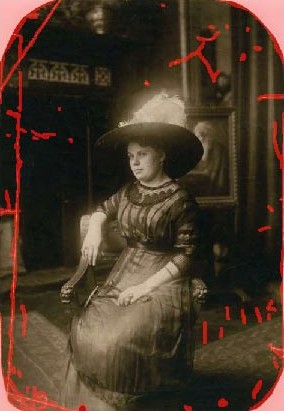
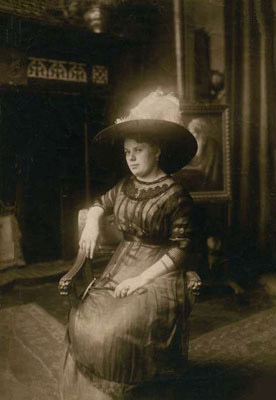
Un daguerréotype Cette photo nous a été envoyée par Oleg Rakhimov. C'est un daguerréotype daté de 1893 de son parent éloigné.
Le daguerréotype s'est bien conservé, c'est pourquoi la restauration nous ne prendra pas beaucoup de temps. Il faut enlever quelques rayures et reconstruire les coins usés de la photo.
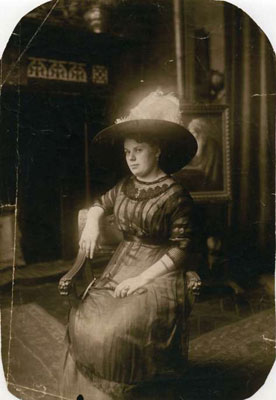
- Ouvrez la photo dans Adobe Photoshop.
- Avant que vous appelez le plugin AKVIS Retoucher, il faut sélectionner les zones à restaurer. Premierèment, nous augmentons l'échelle de l'image pour marquer les petites rayures.
- Appuyez sur le bouton Edit in Quick Mask dans la barre d'outils pour activer le mode Masque rapide. (Nous utilisons cette méthode de selection dans Adobe Photosahop, dans d'autres éditeurs vous pouvez utliser d'autres outils de sélection ).
- Activez l'outil Crayon dans la Barre d'outils.
- Commencez à peindre les rayures et les coins déchirés de la photo.
Les zones sélectionnées seront affichée en rouge translucide, si vous n'avez pas changé les ajustes du mode Masque Rapide. Pour ouvrir la fenêtre d'options du mode Masque rapide, faites double-clic sur le bouton Masque rapide dans la Barre d'outil.
- Quand tous les défauts sont peints, la photo aura l'aspect suivant:
Appuyez sur le bouton Edit in Standard Mode pour revenir au mode Standard.
- Dans le mode Standard, les zones rouges sont affichées come une sélection. Mais c'est pas les zones endommagées qui sont sélectionnées, mais les zones saines. Il faut invertir la sélection en utilisant les touches Shift+Ctrl+I ou la commande Select - Inverse.
- Maintenant tous les défauts sont sélectionnés et on peut démarrer le plugin AKVIS Retoucher. Pour cela, appelez la commande Filter - AKVIS - Retoucher. Vous verrez la fenêtre du plugin où les zones endommagées seront affichées en rouge de nouveau.
- Appuyez sur le bouton
pour démarrer la restauration.
- Quand toutes les zones sont restaurées et il n'y a pas de masque rouge, appuyez sur le bouton
pour appliquer le résultat à l'image.
| |
|