Une vieille chapelle dans le sud de la France
Jean-Claude Grégoire montre comment améliorer une photo sombre et supprimer le bruit révélé par la correction d'image.
Attention ! Le tutoriel a été réalisé avec l'ancienne version de l'algorithme du logiciel AKVIS Noise Buster. À partir de la version 12.0, il utilise des réseaux de neurones entraînés pour supprimer le bruit. Vous pouvez voir le travail de Noise Buster AI ici.
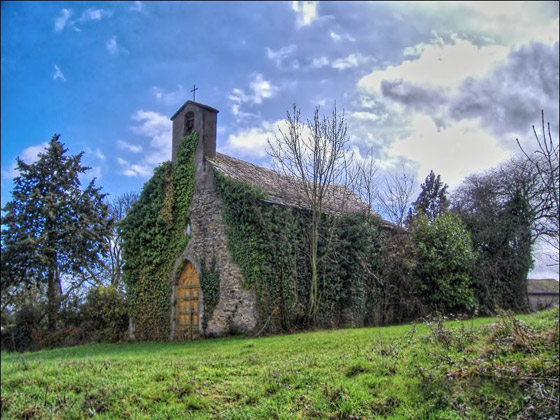
Ci-dessous on voit la différence entre l'image de départ et le résultat à l'arrivée. Cliquez sur l'image pour l'ouvrir dans une nouvelle fenêtre et voir les détails.
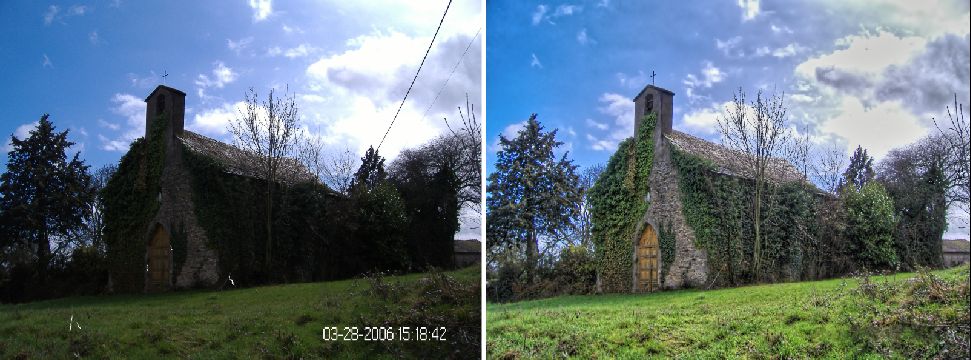
Le tutoriel a été exécuté avec AliveColors et les plugins AKVIS Retoucher, AKVIS Enhancer et AKVIS Noise Buster. Je présuppose que le lecteur connaît déjà suffisamment bien ces trois plugins pour pouvoir travailler efficacement avec eux. Je n'entrerai donc pas dans les détails de leur utilisation.
Je vais démontrer que, même dans des cas sérieux, ce trio magique peut vous aider à récupérer de très mauvaises photos.
Il y a quelques jours, je me suis promené dans la campagne, pas loin du village où je vis dans le sud de la France, et j'ai pris quelques photos d'une jolie vieille chapelle. Malheureusement, la seule bonne photo est mal cadrée et la seule photo bien cadrée est très sous-exposée et a quelques autres défauts, y compris une horodatation intempestive.
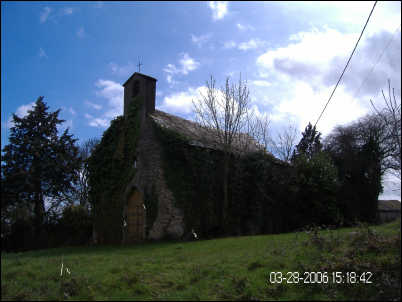
- Étape 1. Je décide de commencer par le plugin AKVIS Retoucher. J'ouvre le plugin AKVIS Retoucher : Effets -> AKVIS -> Retoucher.
- Étape 2. Il me faut d'abord sélectionner les mauvaises zones. Je peins ce qu'il faut supprimer ou corriger (c'est-à-dire les fils électriques dans le côté droit du ciel, quelques taches blanches sur la chapelle et dans l'herbe, et la date) avec l'aide de l'Outil Sélection rapide
 .
.
J'inverse la sélection
 , sauve cette sélection inversée sous un nom évocateur (ici : "retoucher.retouch") ...
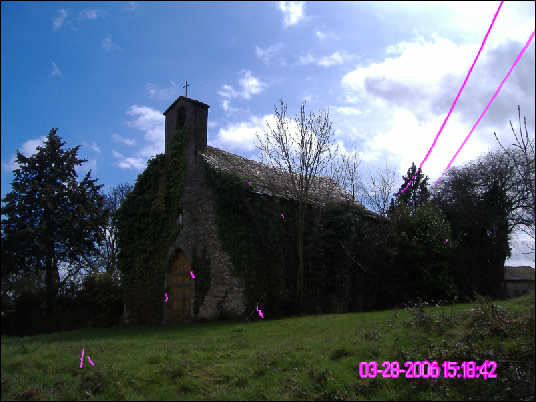
Appuie sur le bouton
 . Celui-ci travaille automatiquement. Pendant qu'il travaille, je peux voir que les défauts sont occupés à disparaître, p.ex. la date et l'heure.
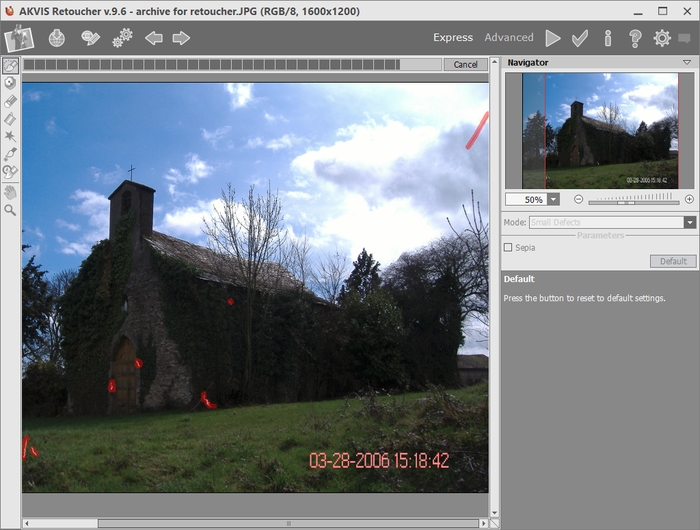
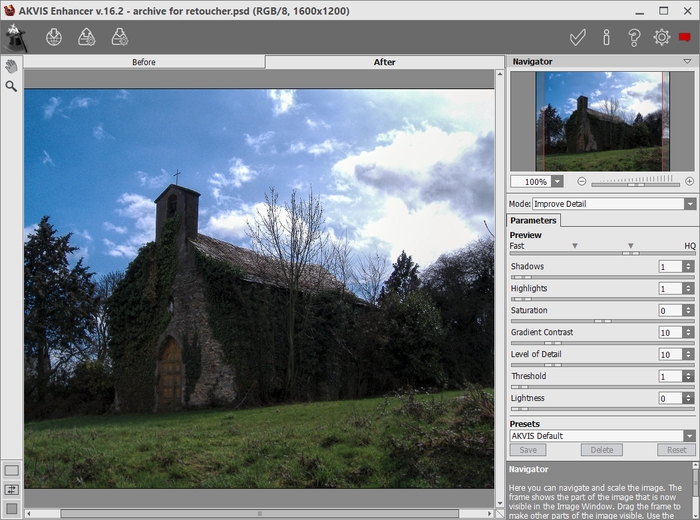
- Étape 3. C'est maintenant le moment d'ouvrir le plugin AKVIS Enhancer. Au-dessous on voit l'effet des réglages par défaut, mais je trouve que l'image est encore trop foncée et qu'elle mérite d'aller plus loin.
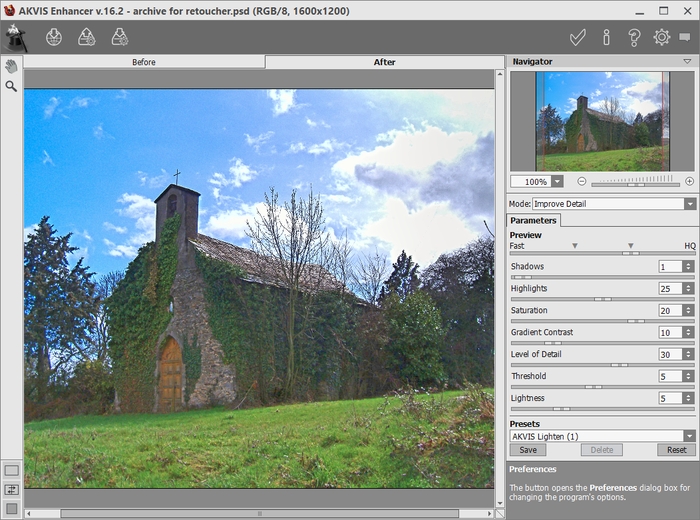
Je choisis donc d'autres réglages : l'image est maintenant beaucoup plus lumineuse.
- Étape 4. J'applique le plugin en cliquant sur le bouton
 . Maintenant, quand je zoome, je trouve qu'il y a un peu trop de bruit sur le clocher et beaucoup trop dans le ciel.
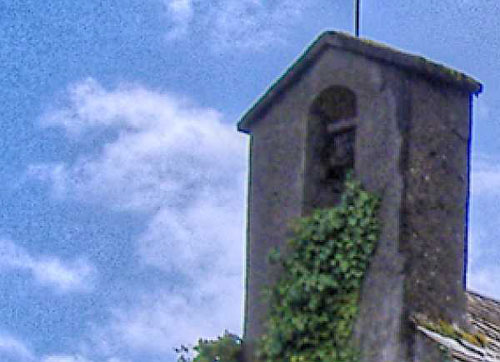
- Étape 5. Pour me débarrasser de ce bruit, j'ouvre le plugin AKVIS Noise Buster. Je trouve que le "filtrage automatique" convient au clocher, mais qu'il n'est peut-être pas assez efficace pour le ciel et qu'il est trop violent pour la porte de la chapelle.
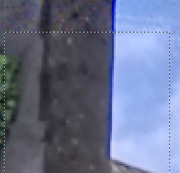
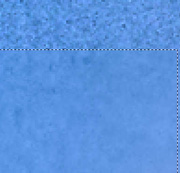
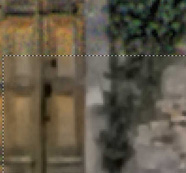
Je vais donc devoir procéder par étapes successives.
- Étape 6. Je commene avec les réglages qui conviennent à la porte de la chapelle, que j'applique à l'image tout entière. Quand je zoome sur l'image corrigée, je constate que la correction est bonne en général, excepté pour le clocher et quelques régions du ciel.
Il est très facile et rapide de sélectionner ces régions avec Couches, en utilisant un Pinceau de couleur
 très large (100 pixels), avec 100% d'opacité et de remplissage au début, en sorte que les contours de la sélection soient progressifs,
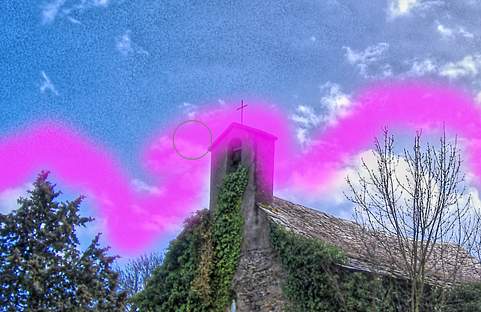
et ensuite l'outil Crayon de couleur
 pour terminer la sélection.
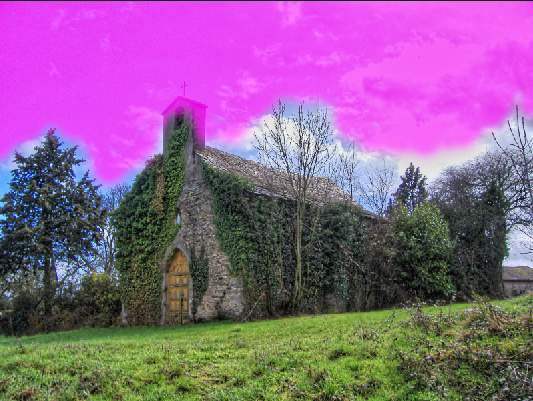
Choisissez Ajouter la couche alpha á la sélection dans le menu. N'oubliez pas d'inverser la sélection et de sauvegarder cette dernière sous un nom évocateur, p.ex. "ciel" dans Sélections.
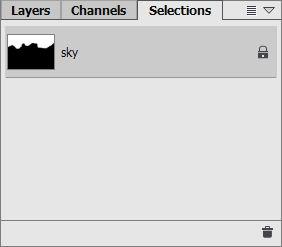
- Étape 7. Ensuite, la façon de travailler la plus sécurisée est de garder la sélection du ciel active et de taper Ctrl+J, pour obtenir une copie du ciel seul sur un nouveau calque.
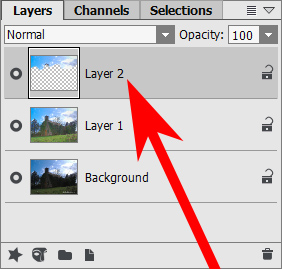
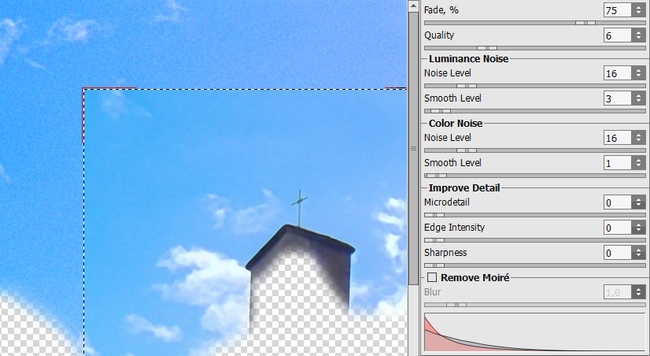
- Étape 8. J'active ce calque et je réouvre le plugin AKVIS Noise Buster. Je choisis les paramètres que l'on peut voir sur l'image ci-dessous. J'applique le plugin.
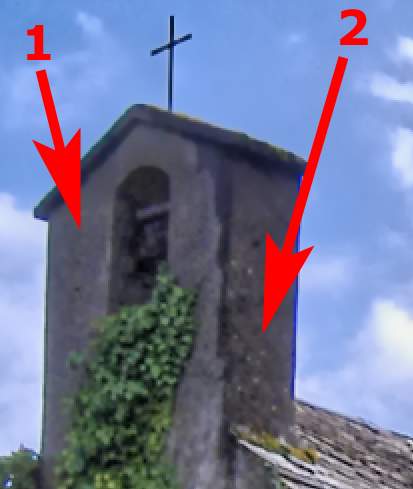
- Étape 9. Le zoom me montre qu'une partie du clocher est OK, et une autre pas assez corrigée : "1" = bon, "2" = pas assez). La partie gauche du ciel doit être corrigée davantage, mais dans l'ensemble la partie droite est OK.
A cette étape, j'aurais pu aplatir l'image, mais on n'est jamais trop prudent et je taper Ctrl+A, Ctrl+Shift+C, Ctrl+V, ce qui crée une image aplatie sur un calque, que je pourrais renommer "1er résultat".
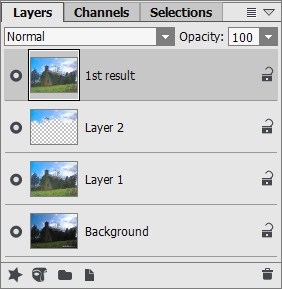
- Étape 10. Je répète presque la même opération que dans l'Etape 6 pour sélectionner les zones qu'il faut recorriger.
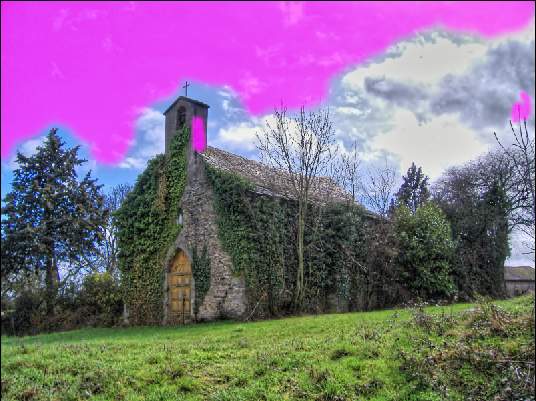
Je sauvegarde la sélection sous un nom évocateur ("ciel 2" = "sky 2"). Je tape Ctrl+J et je réouvre le plugin AKVIS Noise Buster.
- Étape 11. On peut voir les nouveaux réglages et leur effet sur l'image ci-dessous :
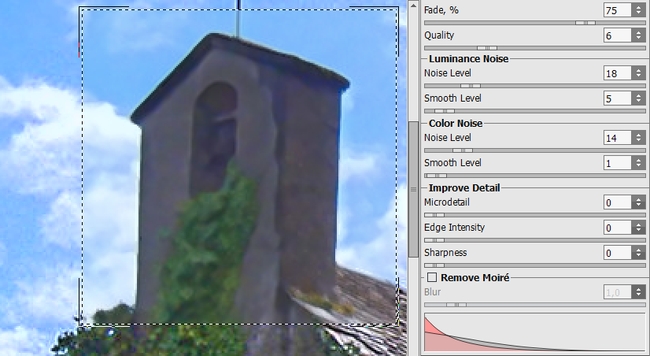
J'applique le plugin. Le résultat paraît presque parfait.
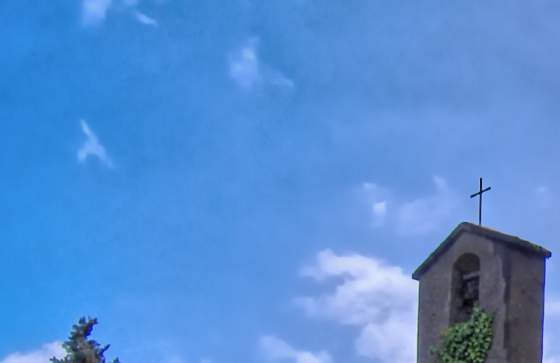
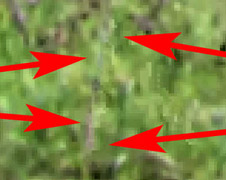
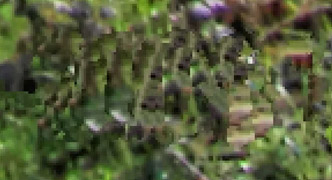
- Étape 12. Néanmoins, en zoomant sur l'image tout entière, je peux voir qu'il reste quelques traces du plugin AKVIS Retoucher.
- Étape 13. Je peux maintenant aplatir l'image. J'active l'Outil Tampon de clonage
 avec les paramètres suivants : Pinceau 7, Mode Normal, Opacité 30%, Remplissage 100%; je coche Aligné et je commence à travailler sur les derniers défauts. (On ne doit charger aucune sélection !)
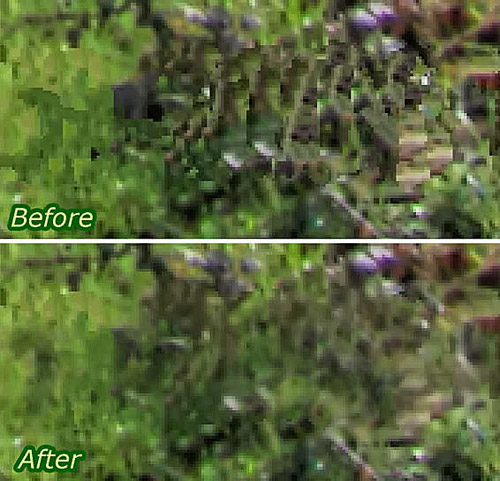
Les corrections sont excellentes. L'image ci-dessous montre la différence entre l'original et le résultat de l'usage du Tampon de clonage dans la zone où se trouvait la date).
- Étape 14. Quelle photo magnifique, grâce à AKVIS et ses Trois Mousquetaires : ces merveilleux plugins AKVIS Retoucher, AKVIS Enhancer et AKVIS Noise Buster !
Noise Buster AI v. 13.2 - 10 jours d'essai
