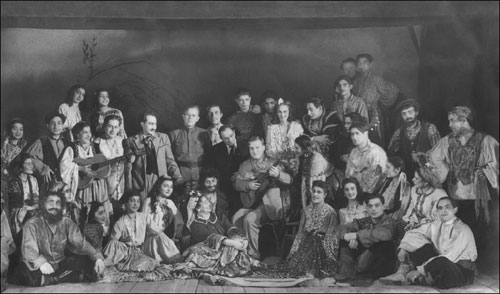
Foto histórica: campamento gitano
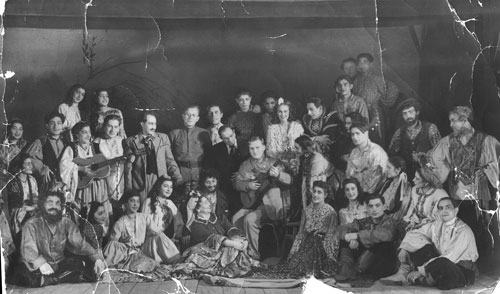
Esto es una fotografía de gitanos. La foto está muy estropeada y cubierta de numerosos arañazos y pliegues. Los bordes de la fotografía están ajados y rotos.
Hay que notar que la foto tiene el valor histórico porque refleja la cultura del pueblo. Los gitanos llevan una vida nómada y sus fotos son raras. Aquí podemos ver los trajes de gitanos y sus instrumentos. Hay que conservar la foto para las generaciones futuras.
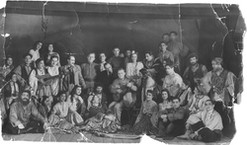
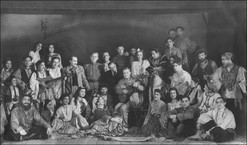
Sin embargo, con el transcurso del tiempo las fotografías de archivos empeoran. Hay que aplicar las tecnologías modernas de tratamiento de imágenes para conservar y restaurar las fotos. Los archivos fotográficos son escaneados y guardados en forma digital.
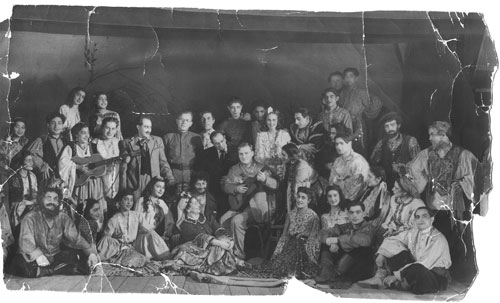
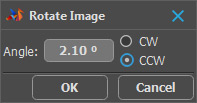
Ante todo hay que preparar las fotos para retoque fotográfico. Abra la foto escaneada en AliveColors (puede utilizar otros programas de retoque fotográfico). Haga girar la imagen llamando el comando Imagen -> Transformar imagen -> Rotar por... e introduce el valor de 2,1° CCW.
Luego cortamos las partes de la imagen que no contienen información útil. Para eso active la herramienta Recortar  o apriete la tecla C. Seleccione la parte de la imagen que debe quedar y apriete Enter. Las partes que no fueron seleccionados serán suprimidas.
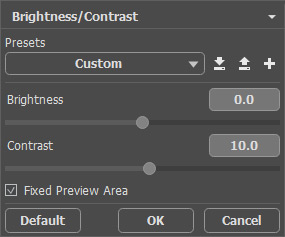
Hay que mejorar el contraste de la foto. Seleccione el comando Imagen -> Ajuste -> Brillo/Contraste e introduzca el valor de 10 en el campo Contraste.
Llame el plugin AKVIS Retoucher: Efectos -> AKVIS -> Retoucher. Seleccione áreas para retocar.
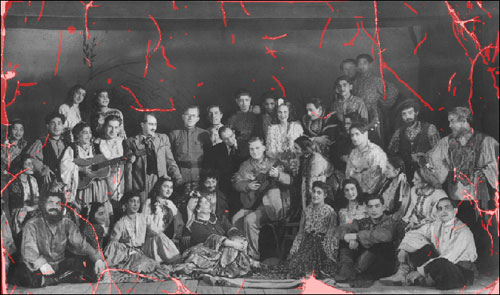
Apriete el botón verde  para empezar el proceso de restauración.
Cuando el proceso de restauración está terminado, apriete el botón  para aplicar el resultado de la restauración.
La ventana de Retoucher cierra y vemos la foto de los gitanos en el área de trabajo de AliveColors.
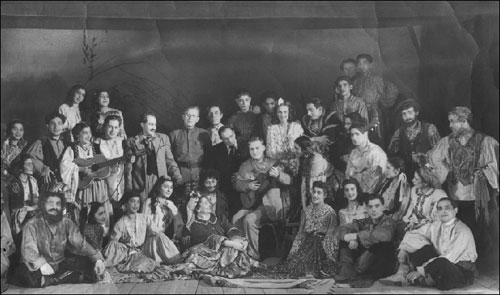
El plugin ha cumplido bien con su tarea. Sin embargo algunas imperfecciones han quedado. Por ejemplo, la diferencia ligera entre el fondo y las áreas restauradas. Pueden ser retocados con las herramientas de retoque de AliveColors:
 - Desenfocar (tecla de atajo K);
 - Pincel camaleón (tecla de atajo S);
 - Dedo (tecla de atajo K);
 - Támpon de clonar (tecla de atajo S).
Hemos obtenido la siguiente foto de gitanos:
Retoucher v. 12.2 - Prueba gratuita de 10 días
