Graphic software for Windows Mac graphic software  
Ingrese su email para suscribirse a la lista de AKVIS.
 
  
  Productos     Descargar     Tienda Online     Tutorial     Apoyo técnico     Compañia
en  fr  de  es  pt  it  jp  ru    
 

Tutorial: AKVIS Coloriage

Dibujo a Lápiz: Auto-retrato


La tutoría a continuación ha sido creada por Alexander V. Sidorenko en Adobe Photoshop.

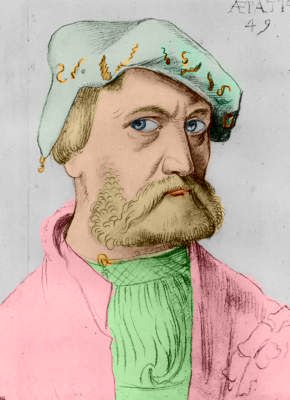
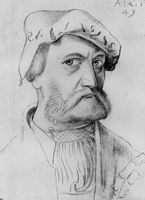
Alexander aplicó AKVIS Coloriage para colorear un auto-retrato del artista alemán Hans Baldung dibujado en 1534, a la edad de 49 años.
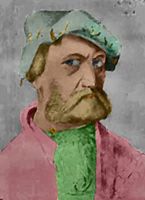
Alexander Sodorenko escribió lo siguiente a cerca de la tutoría:
"Admiro las pinturas de los artistas medievales. Poseo una colección de imágenes que representan las piezas maestras del mundo. En la tutoría del plug-in AKVIS Coloriage vi el ejemplo Colorear un retrato y decidí aplicar la técnica a mis viejas piezas maestras. Yo no soy un artista, y los colores quizá no sean muy bien escogidos, así que acéptenlo como esta y sean ustedes los jueces."

  • Paso 1. Alexander abrió la parte llamada Pencil Sketch in un editor de fotografías.
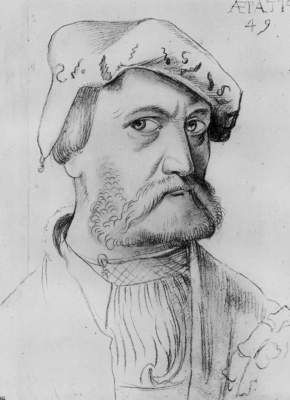
    Self-portrait: Hans Baldung
  • Paso 2. Luego obtuvo el plug-in AKVIS Coloriage al seleccionar el comando AKVIS - Coloriage que se encuentra en el menú del Filter (filtro).
  • Paso 3. En la ventana del plug-in uso la herramienta del Pencil (lápiz) para asignar un color dibujando una línea alrededor del objeto. Consulte la Tutoría Básica para aprender como dibujar líneas eficientemente.
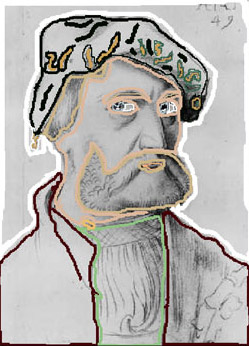
    Assign a color by drawing an outline within the area
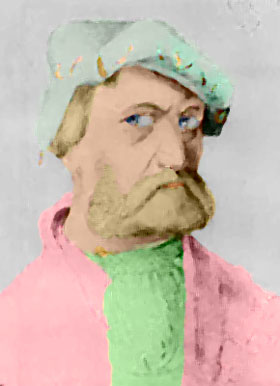
  • Paso 4. El presionó el botón la foto coloreada apareció en la ventanilla de After (Después).
    colorized portrait
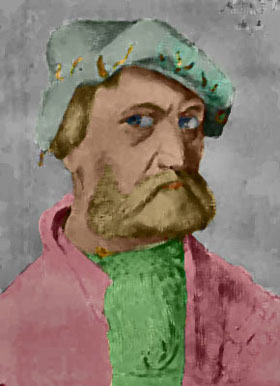
  • Paso 5. El presionó el botón Apply colorization para aplicar el resultado coloreado y luego cerrar el plug-in.
    colorized pencil sketch
  • Paso 6. Aquí tenemos un retrato coloreado, pero podemos continuar editando la foto. Alexander ofreció imitar pinturas de aceite y aplicó el Filter Artistic - Pait Daubs (en Photoshop) con los siguientes ajustes: Wide Blurry, (nublado ancho) Brush Size=3 (medida de brocha) Sharpness=1 (claridad). Luego obscureció la foto un poco con el comando Shadow/Highlight (sombra/iluminación).
    Portrait after the filter Paint Daubs Portrait after the command  Shadow/Highlight
 
Cómo funciona Cómo funciona
Consejos Consejos
Una tarjeta postal Una tarjeta postal
Cambiar el color de un coche Cambiar el color de un coche
Colorear una foto en blanco y negro Colorear una foto en blanco y negro
Desaturación Selectiva Desaturación Selectiva
Corrección de colores Corrección de colores
Colorear un retrato Colorear un retrato
El método de coloración reiterado El método de coloración reiterado
Un regalo para el Día de la Madre Un regalo para el Día de la Madre
Colonos del Canadà Colonos del Canadà
Colorear la foto del niño Colorear la foto del niño
Colores para el interior Colores para el interior
Colorear un retrato de familia Colorear un retrato de familia
Cambiar el color de un vestido Cambiar el color de un vestido
Colorear un retrato en grupo Colorear un retrato en grupo
Crear un fondo multicolor Crear un fondo multicolor
Recuerdos de la infancia Recuerdos de la infancia
Una mujer con lila Una mujer con lila
Pintar la fachada de casa Pintar la fachada de casa
Fondo mosáico Fondo mosáico
Coloración parcial Coloración parcial
Los ojos expresivos del gato Los ojos expresivos del gato
Retrato de una Geisha Retrato de una Geisha
Colorear un bajo relieve Colorear un bajo relieve
Tarjeta postal con geisha Tarjeta postal con geisha
Retoque final de una foto coloreada Retoque final de una foto coloreada
Imagen Anime Imagen Anime
Una foto para collage Una foto para collage
La feria de las flores La feria de las flores
Dibujo a Lápiz: Auto-retrato Dibujo a Lápiz: Auto-retrato
Fondo con una mascota Fondo con una mascota
Tarjeta Navideña Tarjeta Navideña


   Política de privacidad | Mapa Web | Buscar | English  | Français  | Deutsch  | Español  | Português  | Italiano  | 日本語  | Pусский  | © 2004-2008, AKVIS Software Inc. Todos los derechos reservados.