Fondo de escritorio con una mascota
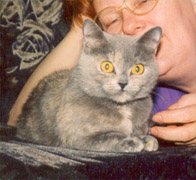
Esta tutoría ha sido enviada por Olga Podryacdchikova. Ella decidió crear una foto de fondo de su mascota. Ella proceso la foto en AliveColors usando el plugin de AKVIS Coloriage.
-
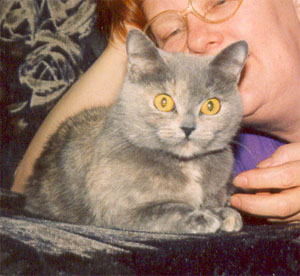
Paso 1. Escoja una foto apropiada y ábrala en su editor de fotos.
-
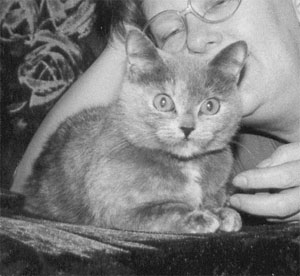
Paso 2. Aplique el comando Image -> Adjustment -> Black & White para descartar la información de los colores.
-
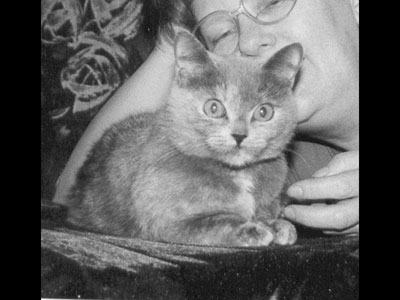
Paso 3. Como vamos a crear una imagen para el monitor debemos que tener las dimensiones apropiadas para la foto. Por ejemplo 800x600 píxeles. Primero cambiamos la medida de la foto con el comando Image -> Image Size luego amplié el ancho de la foto con el comando Image -> Canvas Size.
-
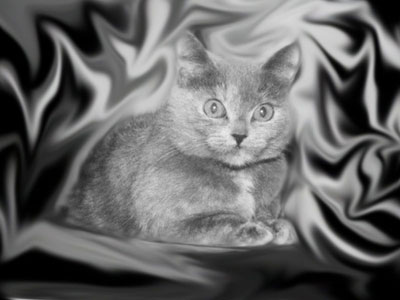
Paso 4. Seleccione la herramienta Smudge Tool desde la barra del AliveColors y despliegue la parte trasera de la foto alrededor del gato en forma circular. Entre más círculos haga, mejor será el resultado.
-
Paso 5. Ahora obtenga el plug-in de AKVIS Coloriage (Effects -> AKVIS -> Coloriage) y empiece a colorear la foto.
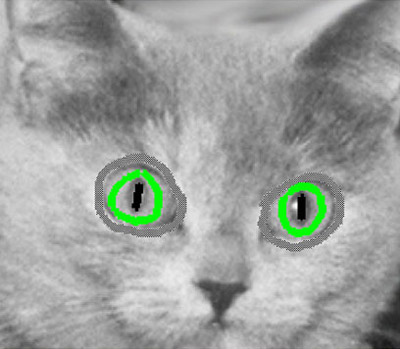
Primero añada el color a los ojos del gato. Para este propósito haga una línea alrededor de la parte de afuera de los ojos con el Guarde-color
 (para prevenir que el color se salga del los ojos a otras partes de la imagen), luego dibuje una línea verde en la parte de adentro alrededor de cada ojo del gato y unos rayitas negras adentro de la pupila.
Para hacer la aplicación de rayas pequeñas más fácil, debe aumentar la escala de la imagen.
-
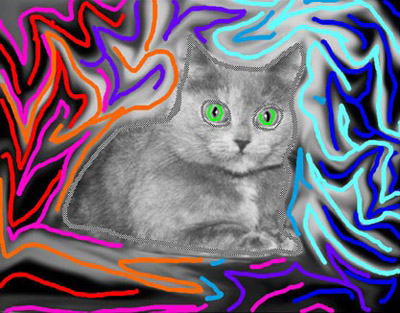
Paso 6. Ahora vamos a la colorear el fondo de la foto. Primero tenemos que dibujar una línea alrededor de la parte de afuera del gato con el Guarde-color (lápiz que mantiene el color) porque estamos intentando dejar el gato gris.
Empiece a aplicar rayas en el fondo de la foto del gato. Para conseguir un mejor fondo de la foto trate de hacer rayas alrededor de los círculos y líneas antes hechas. Tome en cuenta que colores oscuros y saturados como (rojo, azul, violeta etc.) se ven mejor sobre un fondo obscuro mientras que para un fondo claro necesita escoger colores brillantes y claros (verde, amarillo, azul etc.).
-
Paso 7. Cuando este listo presione el botón
 y vea el resultado en la ventanilla de Después.
Si no está satisfecho con los resultados, puede ir de vuelta a la ventanilla Antes y editar la forma y color de las líneas.
Los botones de la barra de herramientas le permiten:
- Borrar las líneas con el Borrador
 ;
;
- Dibujar nuevas líneas con el Lápiz ;
;
- Re-colorear líneas separadas usando el Tubo o re-colorear todas las líneas de un color con el Tubo Mágico
  .
.
Guarda las líneas en una carpeta o file separada
 y regresa las líneas guardadas con el botón
  .
.
-
Paso 8. Cuando ya estés satisfecho con los resultados, presione el botón
 para aplicar los resultados y para cerrar la ventana del plug-in.
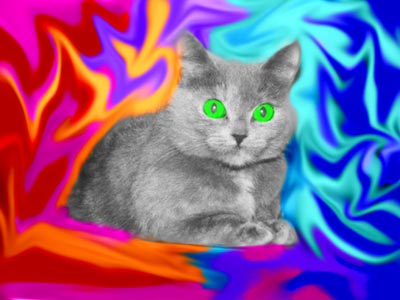
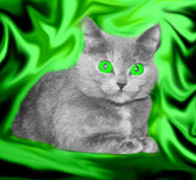
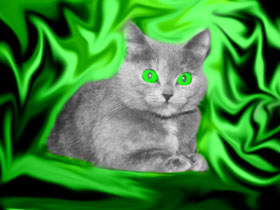
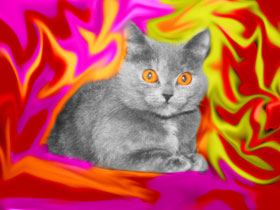
! Como resultado vemos a un gato con ojos verdes sobre un extravagante fondo y solo nos tomo unos cuantos minutos! Usted puede jugar más con diferentes versiones.
Coloriage AI v. 16.0 - Prueba gratuita de 10 días
