Фото с кумиром
Автор примера Константин, Россия.
Внимание! Пример был создан с помощью старой версии плагина SmartMask. Сейчас можно с легкостью вырезать часть изображения как в плагине, так и в отдельной программе AKVIS SmartMask.
Каждый человек, особенно в юном возрасте, мечтает оказаться рядом со своим кумиром, будь то известный киноактер, спортсмен или общественный деятель. С помощью плагина AKVIS SmartMask попробуем воплотить эту мечту в жизнь.
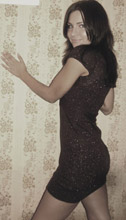
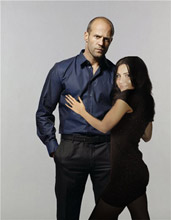
Данный пример выполнен в графическом редакторе Adobe Photoshop, но повторить его можно в любом другом редакторе, поддерживающем плагин AKVIS SmartMask.
-
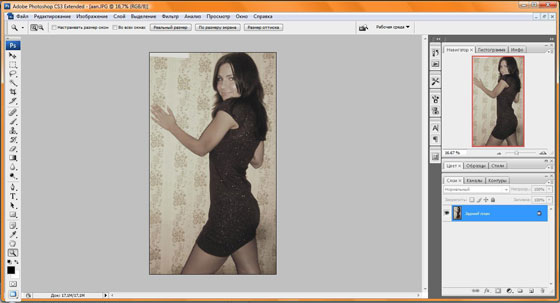
Шаг 1. Открываем исходное изображение в редакторе Adobe Photoshop.
-
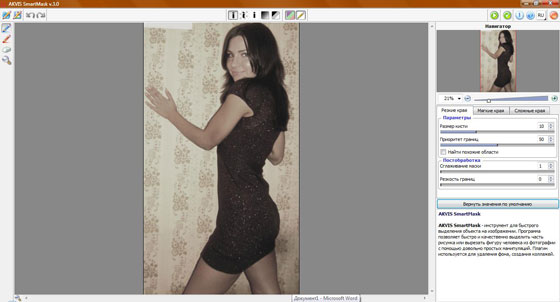
Шаг 2. Создаем копию слоя: команда Layer -> Duplicate Layer. Вызываем нужный плагин: пункт основного меню редактора Filter -> AKVIS -> SmartMask. По умолчанию программа находится в режиме Sharp (Резкие края). В нем и продолжаем работу.
-
Шаг 3. Обводим фигуру девушки по внутреннему краю синим карандашом
 . Эта часть изображения будет использована для коллажа.
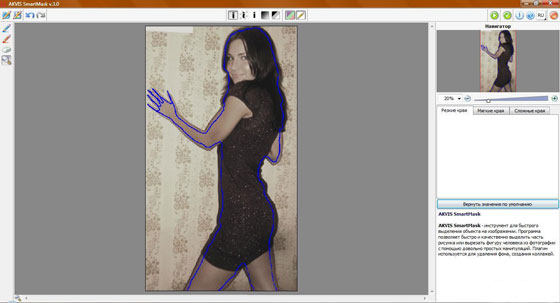
Затем красным карандашом
 — по внешнему (эта часть будет удалена).
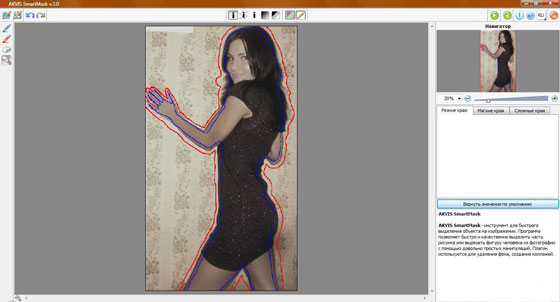
-
Шаг 4. Запускаем процесс обработки изображения при помощи кнопки
 . В результате обработки будет автоматически найдена граница между фоном и фигурой девушки. Получились две области: красная область будет удалена, синяя область останется. Области будут разделены зеленым контуром.
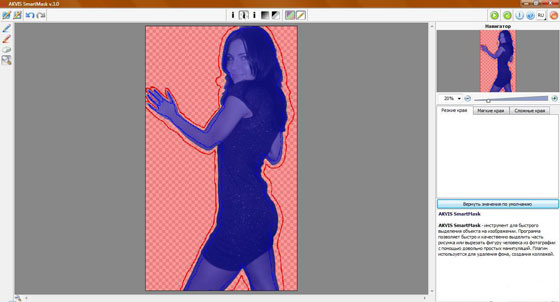
-
Шаг 5. Посмотрим изображение на прозрачном фоне, отключив заливку и штрихи кнопками
 и
и  соответственно.
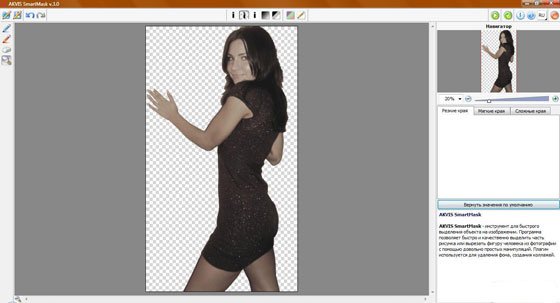
-
Шаг 6. Так как волосы пока смотрятся не очень реалистично, продолжаем обработку. Вновь включаем режим заливки кнопкой . Переключаемся в режим Soft (Мягкие края).
-
Шаг 7. Выбираем зеленый карандаш
 , увеличиваем радиус кисти и закрашиваем участок изображения, которым остались недовольны.
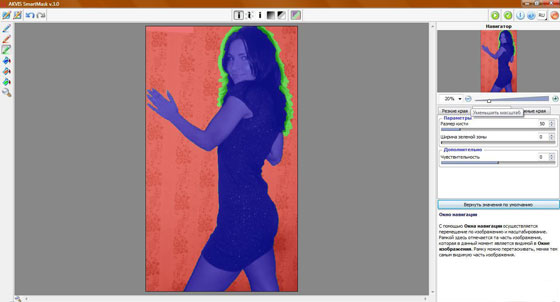
-
Шаг 8. Запускаем процесс обработки изображения кнопкой .
В результате изменятся значения прозрачностей точек, расположенных в зеленой области, благодаря чему будут восстановлены участки волос, удаленные после работы с режимом Резкие края.
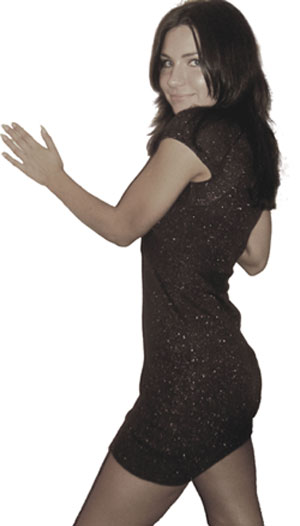
-
Шаг 9. Полученный результат нас вполне устраивает. Нажимаем
 для закрытия плагина и передачи изображения в графический редактор.
-
Шаг 10. Осталось подставить фон. Открываем фото известного киноактера. Копируем изображение девушки. Переключаемся на второе изображение и вставляем на него ранее вырезанный фрагмент. Для соблюдения пропорций между актером и девушкой изменяем размеры фигуры девушки: команда Edit -> Free Transform.
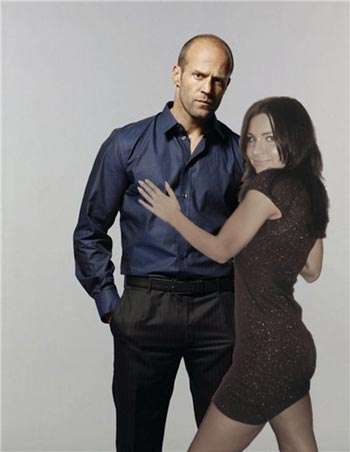
-
Шаг 11. С помощью средств графического редактора подкорректируем изображение девушки так, чтобы максимально приблизить цвета и освещение к фоновому изображению.
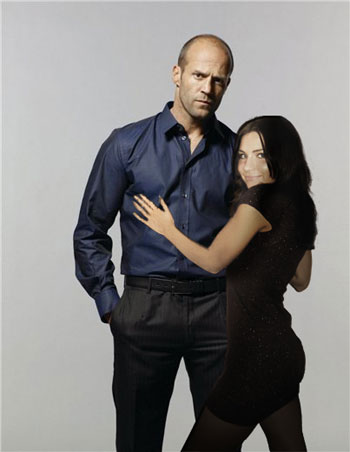
SmartMask v. 12.0 - Попробовать бесплатно

