Осень раскрасим в желтый и красный
Пример был сделан в старой версии программы SmartMask. Теперь данного эффекта можно добиться гораздо проще с помощью новых инструментов на основе ИИ.
Автор примера Игорь Носков, Россия.
«Однажды друг попросил распечатать фотографии бабушке, а на этой, где его мама, еще и добавить пару деревьев. Когда я открыл этот снимок, то увидел ту грусть, которая идет от него, а ведь осень - прекрасное и красочное время года. И мне захотелось добавить яркости и красок и убрать с заднего плана три березы, одна из которых еще и сломана. Так получилась данная работа: хороший пример того, что даже в такой погоде, когда на дворе дождь и слякоть, надо видеть свои плюсы».
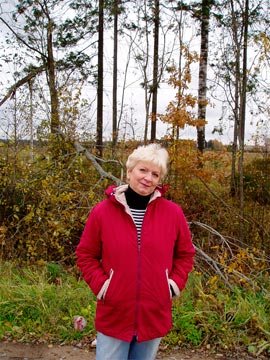
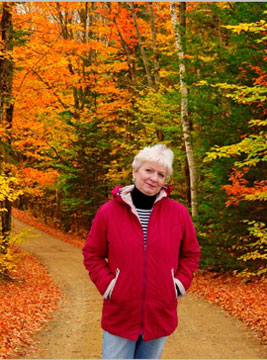
Пример выполнен в графическом редакторе AliveColors, но может быть реализован в любом другом, поддерживающем плагин AKVIS SmartMask.
-
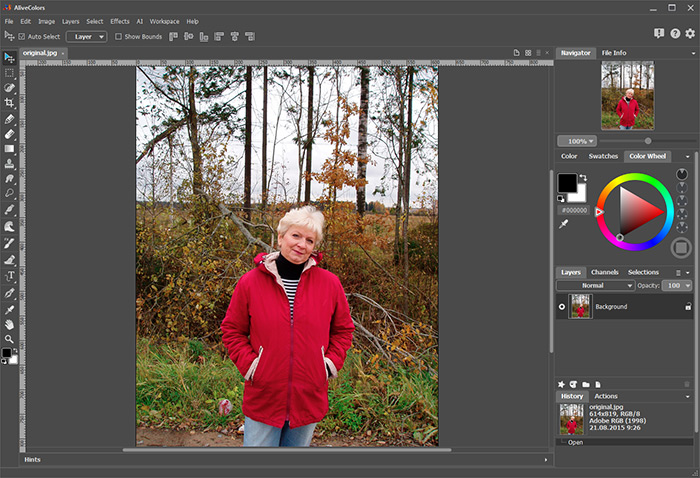
Шаг 1. Откроем исходное изображение в редакторе.
-
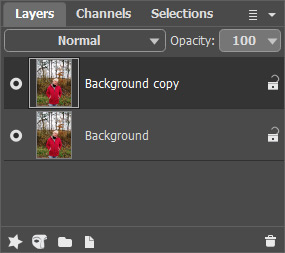
Шаг 2. Создадим копию слоя. Для этого в основном меню выберем пункт Слои -> Создать копию.
-
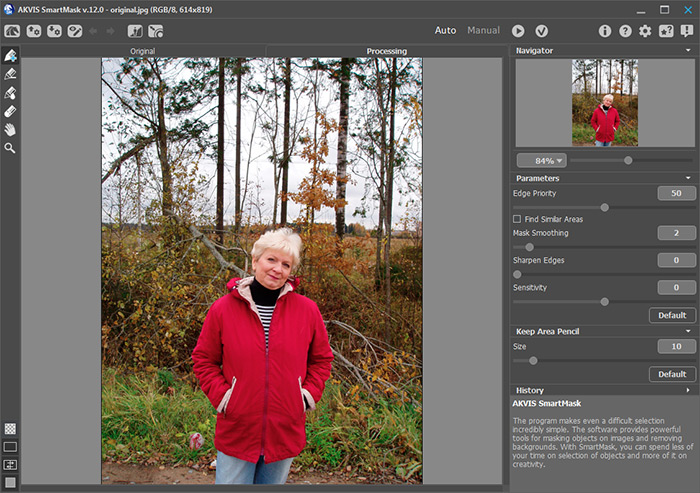
Шаг 3. Запустим плагин AKVIS SmartMask (команда Эффекты -> AKVIS -> SmartMask).
-
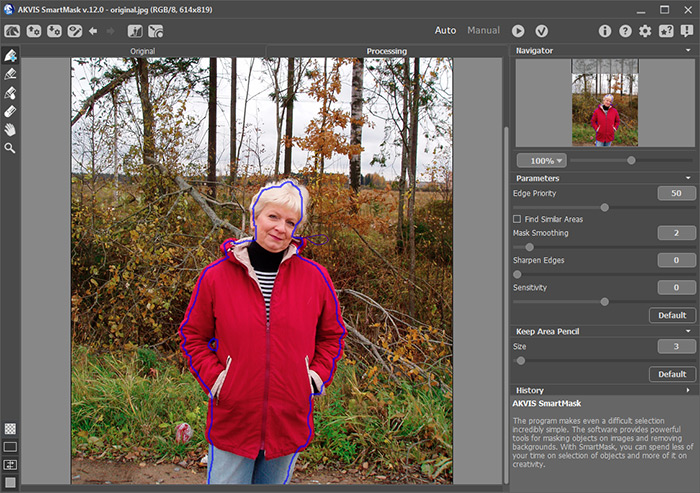
Шаг 4. По умолчанию программа находится в режиме Авто. Продолжим работу в нем. На Панели инструментов выберем инструмент
 . Обведем контур фигуры по внутреннему краю (этот фрагмент изображения останется для коллажа).
-
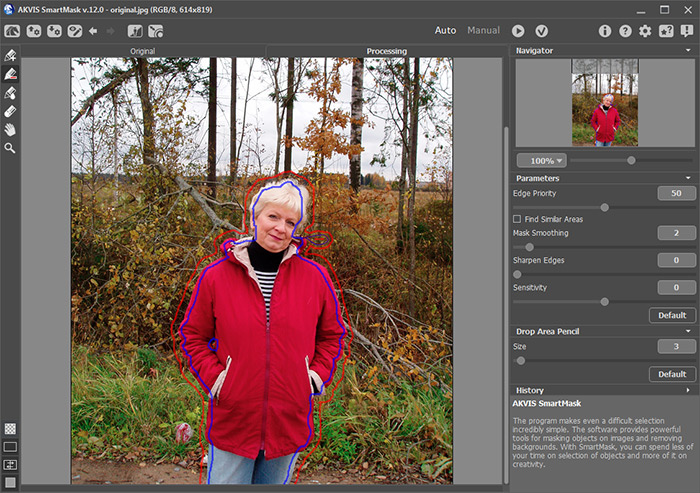
Шаг 5. Теперь возьмем инструмент
 и обведем силуэт снаружи, не касаясь синих линий (эта часть будет удалена).
-
Шаг 6. Нажмем кнопку
 , чтобы запустить обработку. Результат обработки будет показан на прозрачном фоне.
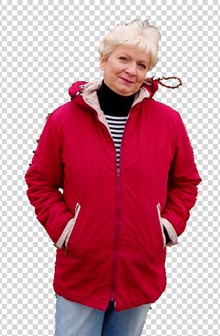
При желании можно посмотреть его на цветном фоне, нажав кнопку
 .
.
-
Шаг 7. В результате обработки края силуэта получились неровными, поэтому продолжим работу. Выберем зеленый карандаш
 и увеличим размер кисти. Обведем силуэт по всему контуру.
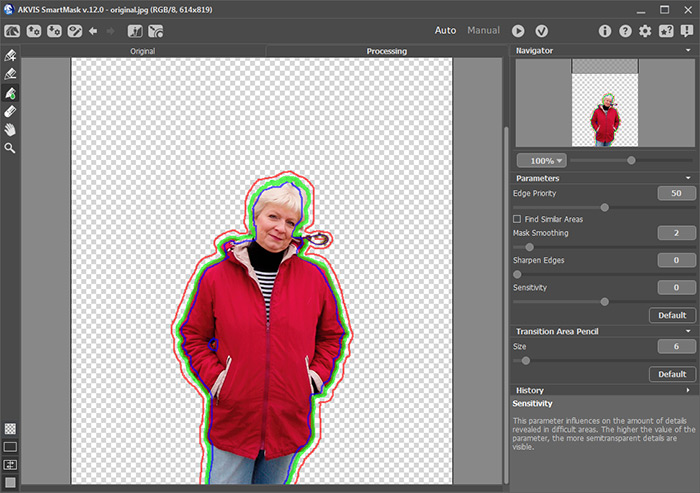
-
Шаг 8. Снова нажмем кнопку для запуска обработки. Контур силуэта стал более гладким, а также стали видны все волосы.
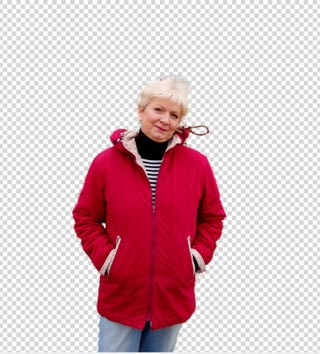
-
Шаг 9. Нажмем кнопку
 для закрытия плагина и передачи изображения в графический редактор.
-
Шаг 10. Теперь подставим новый фон. Выберем и откроем в редакторе осенний пейзаж, скопируем его и вставим на задний план коллажа.
Примечание. Добавить фон к вырезанному фрагменту можно в отдельной программе AKVIS SmartMask, используя функцию Пользовательский фон.
Получилась такая фотография:
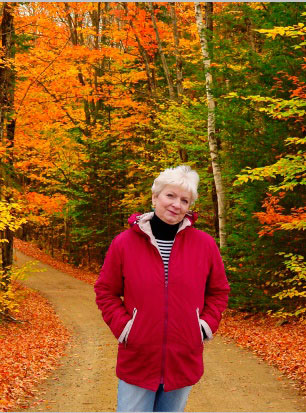
Друг был просто в восторге.
Удаление фона ИИ v. 15.1 - Попробовать бесплатно
