Удаление царапин с фотографии младенца
Семейный фотоархив - это то, из чего создается история. Каждый человек пишет эту историю сам, но пишет ее не словами, а при помощи памятных изображений. Это то, что мы хотим оставить своим детям. Мы стараемся запечатлеть особые моменты в жизни: свадьба, первые шаги малыша, его выступление на школьном празднике, поездку с друзьями на озеро...
Со временем портятся фотографии, пленка после неоднократной печати покрывается царапинами. Как избежать этого? Как сохранить память для наших детей?
С помощью программы Ретушер могут быть восстановлены многие фотографии из семейного архива, на которых появились царапины, оборванные края и пятна.
Подробное пошаговое описание действий поможет Вам разобраться в работе программы.
- Шаг 1. Выбрать фотографию и открыть её в программе. Мы возьмем фотографию младенца. Это действительно очень "запущенный" случай. Посмотрите, сколько изъянов на изображении! Полный набор дефектов: царапины, пятна самых разнообразных видов и происхождения, "пыль", издержки некачественного сканирования, неровные края. Давайте попробуем привести фотографию в приличный вид.
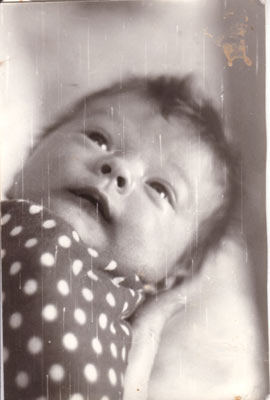
- Шаг 2. Необходимо указать Ретушер'у, какие дефекты мы собираемся удалять. Для этого выделим все дефекты на фотографии любым из инструментов выделения. Вот что получится (выделенные области для удобства отмечены красным цветом):
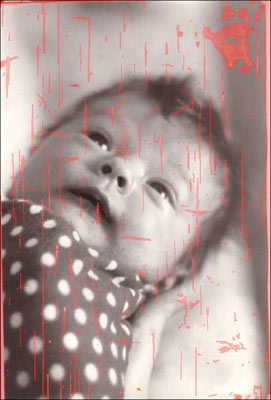
- Шаг 3. Чтобы запустить обработку, нажать на кнопку
 .
.
Процесс восстановления начался. Настоящее шоу разворачивается перед нашими глазами: площади, обозначенные красным, постепенно исчезают, унося с собою все дефекты, и появляется новое изображение!
- Шаг 4. Сохранить результат.
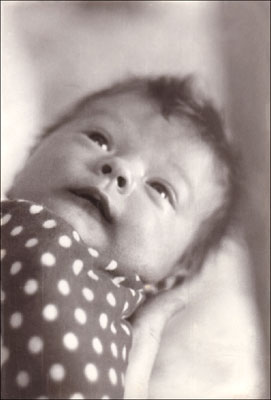
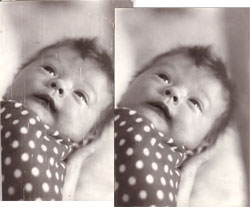
Для восстановления старой фотографии необходимо проделать следующее:
Возьмите любую старую фотографию и попробуйте повторить описанные действия. Как видите, самое сложное — выделить места, которые нужно удалить. Если быть точным, не сложное, а требующее некоторого внимания.
А теперь попробуйте представить, каково это — провести полностью ручную ретушь фотографии — и сколько времени отнимает такая работа даже у профессионала.
Ретушер v. 12.2 - Попробовать бесплатно
