Уильям Гладстон: раскрашивание фотографии в Paint Shop Pro
Автор примера David Kelly.
До недавнего времени раскрашивание черно-белых фотографий предполагало хорошее знание таких мощных графических редакторов, как Paint Shop Pro, Adobe Photoshop и др. С появлением плагина AKVIS Coloriage AI раскрашивать фотографий стало намного проще и быстрее, а сам процесс превратился в игру.
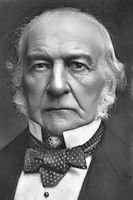
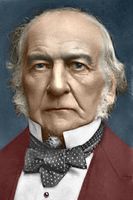
Далее вы увидите, как в редакторе Paint Shop Pro 9 с помощью плагина AKVIS Coloriage AI можно раскрасить черно-белое изображение.
На рисунке 1 показана исходная фотография до того, как она была обработана в редакторе Paint Shop Pro 9.
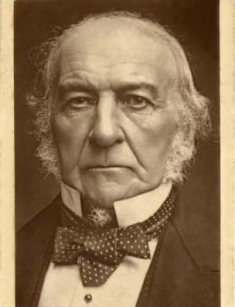
Рис. 1. Уильям Гладстон, британский премьер-министр (1868-74, 1880-85, 1886, 1892-94 гг.)
Copyright © Roger Vaughan
Ниже показано изображение уже после того, как исходная фотография с рисунка 1 была обработана в редакторе Paint Shop Pro 9 с помощью плагина AKVIS MultiBrush и инструментов редактора.
Инструмент Штамп программы AKVIS MultiBrush - это инструмент для клонирования, похожий на Healing Brush Tool редактора Adobe Photoshop; инструмент предназначен для ретуширования и редактирования фотографий (подробнее).
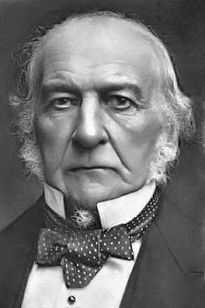
Рис. 2. Отретушированная фотография.
Изображение отредактировано, и можно приступать непосредственно к раскрашиванию.
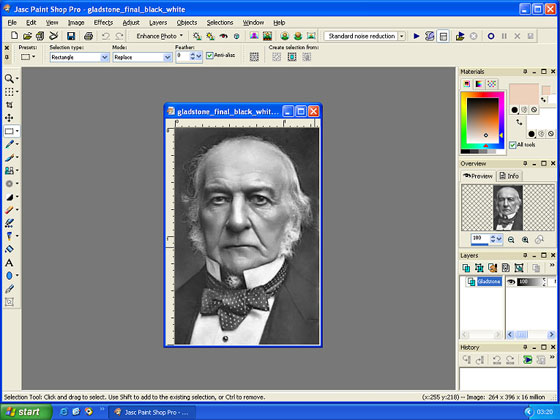
Рис. 3. Рабочая область редактора Paint Shop Pro 9
Запустим плагин AKVIS Coloriage AI, выбрав в меню Effects команду Plugins -> AKVIS -> Coloriage AI.
Для раскрашивания в режиме Стандарт необходимо инструментом Карандаш  нарисовать на фотографии цветные штрихи, цвет для которых можно выбрать из Библиотеки цветов или из палитры Цвет.
Нанесенные на изображение штрихи можно сохранить в отдельный файл с расширением *.strokes. Этот файл можно будет загрузить позднее и продолжить раскрашивание фотографии.
Окно плагина AKVIS Coloriage AI с нанесенными на изображение штрихами показано на рисунке 5.
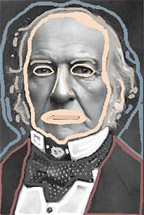
Рис. 4. Цветные штрихи
После того, как будут заданы цвета для каждой детали на фотографии, нажмем на кнопку  . Результат раскрашивания будет показан в закладке После.
Если все устраивает, то сохраняем штрихи в отдельный файл (вдруг понадобятся позже?) и применяем результат раскрашивания по кнопке  .
.
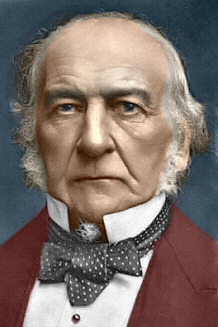
Результат
Для всех тех, кто интересуется раскрашиванием цифровых фотографий, плагин AKVIS Coloriage AI просто находка, ведь для достижения великолепных результатов совсем не обязательно быть экспертом в цифровой фотографии и не требуется в совершенстве владеть всеми возможностями графического редактора.
Раскрашивание ИИ v. 15.7 - Попробовать бесплатно
