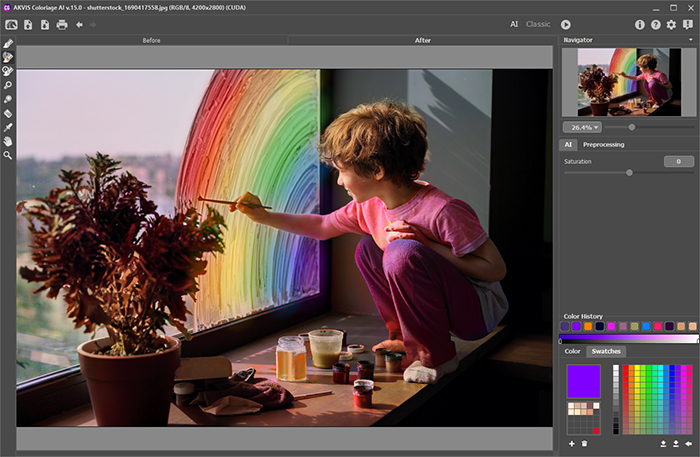
Como trabalha
Aprenda a usar o AKVIS Coloriage vendo um filme em flash (em inglês).
Cliquar aqui! (filme em flash, 9,2 Mb)
Para colorir uma imagem a preto e branco (B&W) com a ajuda do plugin AKVIS
Coloriage siga os seguintes passos:
- Passo 1. Abra uma fotografia no seu editor de imagens
preferido.
- Passo 2. Assegure-se de que a imagem está no
modo RGB, se a foto estiver no modo Grayscale, CMYK ou Lab é necessário
converte-la para modo RGB.
Por exemplo, no Adobe Photoshop: Imagem –> Modo –> RGB
cores.
- Passo 3. Chame o plugin AKVIS Coloriage:
no Adobe
Photoshop seleccionar Filter –> AKVIS –>
Coloriage; no Jasc Paint Shop
Pro seleccionar Effects –> Plugins -> AKVIS
–> Coloriage; no Corel
PHOTO-PAINT seleccionar Effects –> AKVIS
–> Coloriage.
- Passo 4. Seleccione uma cor para cada objecto da imagem.
Há alguns modos de selecção das cores: na Paleta
das cores (Colors), na Biblioteca das cores (Color
Library) e no Diálogo
estandardizado da selecção das cores (Color Selection Standard Dialog box).
Para seleccionar uma cor na Paleta das cores basta clivar
numa cor na paleta com o botão esquerdo do mouse. A cor seleccionada
aparece no rectângulo
das cores à direita. A cor seleccionada e as suas matrizes aparecem na linha de gradiente acima da Paleta das cores.
Na Biblioteca das cores encontram-se as cores de pele, cabelo,
lábios,
madeira, pedra, erva e outros. Todas as cores na Biblioteca são divididas
em grupos. Para seleccionar uma cor da Biblioteca das cores é necessário:
- Seleccionar a pasta com grupo das cores (com o botão esquerdo do
mouse). Seleccionar um gradiente. A cor seleccionada aparece na linha de gradiente
debaixo da Biblioteca das cores.
- Seleccionar a cor da linha de gradiente (clivar no botão esquerdo
do mouse em qualquer ponto da linha de gradiente). A cor seleccionada aparece
no rectângulo das cores na Paleta das cores.
Clivar no círculo das cores em cima da Paleta das cores para
abrir o Diálogo estandartizado da seleção das cores.
É possível seleccionar uma cor da imagem inicial. Para este,
seleccione a ferramenta Pipeta (Eyedropper) e claque em qualquer ponto da imagem
inicial com o botão esquerdo do mouse.
É
necessário levar em conta que a cor resultante depende da luminosidade
da matriz de cinza na imagem inicial a preto e branco. Não é possível
colorir um objecto claro na cor escura; mesmo se seleccionar uma cor mais escura,
o resultado será uma matriz clara dessa cor. E vice-versa… Não é possível
colorir um objecto escuro com uma cor clara (tanto mais em branco).
Para que as cores na imagem colorida saiam mais naturais, seleccione as cores
menos saturadas. Na Paleta das cores estas cores aparecem na parte mais inferior
da paleta.
- Passo 5. Active a ferramenta Lápis (Pencil)
e seleccione uma cor para o objecto.
- Trace um contorno ao longo da fronteira do objecto. Se o objecto for multicor é necessário
desenhar um contorno ao longo da fronteira da área seleccionada para
a coloração.
- Se o objecto for grande ou existirem umas fronteiras nítidas dentro
dele, tem de se traçar alguns traços dentro do objecto.
Se dentro do objecto estiverem alguns detalhes de outra cor, é necessário
desenhar um contorno ao longo da fronteira com a cor básica do objecto.
Por exemplo, em volta dos olhos na cara ou botões da roupa. Se quer
colorir somente um objecto numa imagem, trace um contorno em volta do objecto
com a ferramenta Lápis defensor da cor (Keep-Color Pencil) e indique as cores para o objecto
com ajuda da ferramenta Lápis (Pencil).
Para mudar a cor de um traço você deve seleccionar uma cor nova,
activar a ferramenta Tubo (Tube) e clivar sobre o traço com o botão esquerdo
do mouse. Se você quiser recolorir uns traços da mesma cor, pode
activar o Tubo mágico (Magic Tube) e clivar sobre um dos traços – todos
os traços de esta cor serão recoloridos.
- Passo 6. Repetir os Passos 4 e 5 para indicar as cores
para todos os objectos. Para retirar as linhas desenhadas incorrectamente pode
utilizar a ferramenta Borracha (Eraser).
- Passo 7. Clivar no botão
para
começar o processo da coloração. A imagem colorada aparece
na janela Depois (After).
- Passo 8. Se você quiser, pode voltar à janela
Antes (Before) para fazer umas modificações (retirar ou adicionar
traços, mudar a cor, etc…). Depois clivar de novo o botão
.
- Passo 9. Apertar a botão
para
aplicar as modificações feitas anteriormente e fechar a janela
do programa.
Para depois poder mudar a imagem de futuro, antes de clivar no botão para
efectuar as modificações, pode guardar os traços em num
ficheiro a parte da imagem, clique no botão .
Depois de futuro pode clivar no botão para
abrir o ficheiro que anteriormente gravou com os traços e depois fazer
novas modificações.
| |
|