Suppression d'un objet
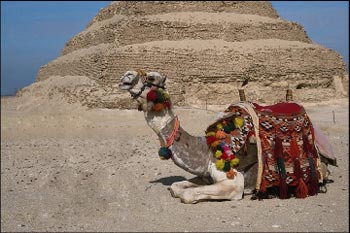
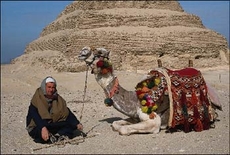
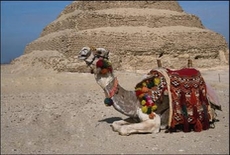
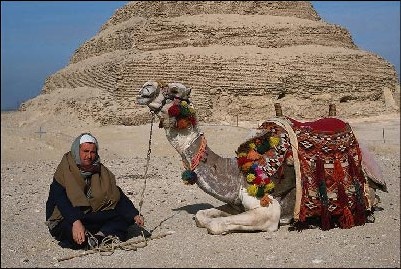
Précédemment, nous avons appliqué les outils de MultiBrush seulement pour éliminer les petits défauts (rides, taches de rousseur, taches de naissance et cicatrices). Maintenant, nous nous sommes fixé une tâche plus générale. Nous allons ouvrir une image avec un chameau et un chamelier et retirer ce dernier de la photo.
 |
 |
-
Étape 1. Sélectionnez l'outil Tampon Caméléon dans la Barre d'outils de AKVIS MultiBrush. Il suffit d'appuyer sur le bouton
 .
.
Ajustez la taille du pinceau.
-
Étape 2. Désactivez la case à cocher Aligné de sorte que chaque fois que vous utilisez le pinceau, le même motif sera pris au départ d'un seul et même point.
Nous devons le faire parce qu'il n'existe pas une partie appropriée du désert pour combler la place du chamelier.
-
Étape 3. Appuyez sur la touche Alt (Option sur Macintosh) et utilisez le bouton gauche de la souris pour spécifier le fragment du désert qui possède la même texture que la zone à côté de la tête du chamelier.
-
Étape 4. Appliquez le pinceau pour remplacer la tête, les épaules et la corde avec la texture clonée.
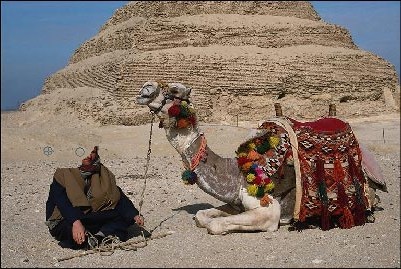
- Étape 5. Maintenant, appuyez sur la touche Alt et utilisez le bouton gauche de la souris pour spécifier le motif du sable situé sur la gauche du chamelier.
-
Étape 6. Appliquez le pinceau pour remplacer le bédouin, son bâton et la partie inférieure de la corde.