Removendo um objeto no programa AKVIS MultiBrush


Entrar seu e-mail para subscrição em novidades.
 
 
  Produtos     Download     Online Store     Tutorial     Suporte     Quem Somos      Conta de usuário
en  fr  de  es  pt  it  jp  ru    
 

Tutorial: AKVIS MultiBrush

Removendo um objeto


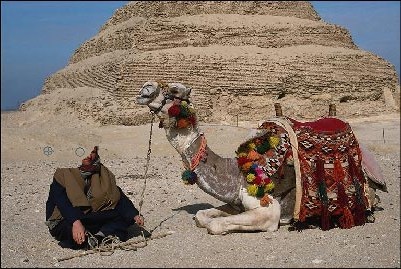
Anteriormente, aplicávamos ferramentas MultiBrush apenas para remover pequenos defeitos (rugas, sardas, marcas e cicatrizes). Agora, nos propusemos um trabalho mais global. Vamos abrir uma imagem com um camelo e um cameleiro e retirar este da foto.
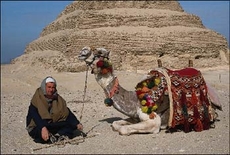
    Imagem original Resultado
  • Passo 1. Abra a imagem com a edição autônoma:
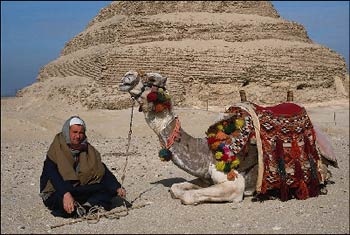
    Imagem original
  • Passo 2. Selecione a ferramenta Pincel Camaleão na Barra de Ferramentas de AKVIS MultiBrush (basta pressionar o botão ). Ajuste o tamanho do pincel.
  • Passo 3. Desativar a caixa de seleção Alinhado assim toda vez que você aplicar o pincel, o padrão é tomado de um mesmo ponto de partida. Temos que fazer isso pois não é uma parte apropriada do deserto para preencher o lugar do cameleiro.
  • Passo 4. Pressione a tecla Alt (Opção no Macintosh) e use o botão esquerdo do mouse para especificar o padrão do deserto que tem a mesma textura da área perto da cabeça do cameleiro.
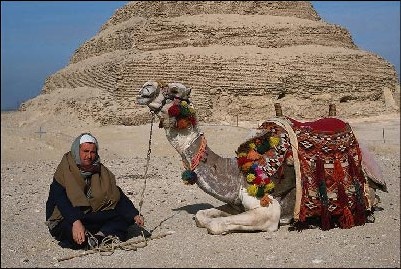
    Especificar o padrão do deserto
  • Passo 5. Aplique o pincel para substituir a cabeça, os ombros e a corda com a textura clonada.
    Ubstituir a cabeça, os ombros e a corda
  • Passo 6. Agora pressione a tecla Alt e use o botão esquerdo do mouse para especificar o padrão sobre a areia em primeiro plano, à esquerda do cameleiro.
  • Passo 7. Aplique o pincel em pinceladas para pintar os beduínos, a bengala e a parte inferior da corda.
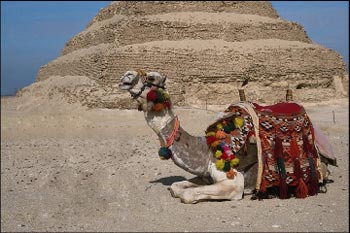
    Resultado
 
Como funciona Como funciona
   — Área de trabalho — Área de trabalho
   — Utilizando o programa — Utilizando o programa
   — Criação de uma nova imagem — Criação de uma nova imagem
   — Opções — Opções
   — Teclas de atalho — Teclas de atalho
Paletas Paletas
   — Barra de ferramentas — Barra de ferramentas
   — Cor — Cor
   — Amostras — Amostras
   — Histórico — Histórico
   — Camadas — Camadas
   — Canais — Canais
Pincéis padrão Pincéis padrão
   — Pincel de cor — Pincel de cor
   — Lápis de cor — Lápis de cor
   — Borrifador — Borrifador
   — Apagador — Apagador
   — Pincel histórico — Pincel histórico
   — Clone — Clone
   — Pincel Camaleão — Pincel Camaleão
   — Desfocar — Desfocar
   — Nitidez — Nitidez
   — Borrar — Borrar
   — Iluminar — Iluminar
   — Escurecer — Escurecer
   — Saturação — Saturação
Pincéis artísticos Pincéis artísticos
   — Pincel para óleo — Pincel para óleo
   — Rolo — Rolo
   — Marcador — Marcador
   — Giz — Giz
   — Lápis artístico — Lápis artístico
   — Borrifador artístico — Borrifador artístico
   — Apagador artístico — Apagador artístico
Ferramentas adicionais Ferramentas adicionais
   — Conta-gotas — Conta-gotas
   — Mão — Mão
   — Zoom — Zoom
Exemplos Exemplos
   — Mudando a cor dos olhos — Mudando a cor dos olhos
   — Seleção do batom — Seleção do batom
   — Como realçar a cor de um rosto — Como realçar a cor de um rosto
   — Correção de figura — Correção de figura
   — Edição de retratos — Edição de retratos
   — Um estranho no ninho — Um estranho no ninho
   — Alter ego — Alter ego
   — Removendo o brilho da pele — Removendo o brilho da pele
   — Retoque de fotografias — Retoque de fotografias
   — Removendo um objeto — Removendo um objeto


No começo da página


   Política de privacidade | Mapa do Site | Pesquisar na site    
   Contacte-nos | Twitter | Facebook | YouTube Channel    
| English  |Français  |Deutsch  |Español  | Português  |Italiano  |日本語  |Pусский  | © 2004-2012 AKVIS. Todos os direitos reservados.