Palette Calques
La Palette Calques vous permet de travailler avec des calques (des ensembles de pixels qui peuvent être édités séparément) et des groupes de calques.
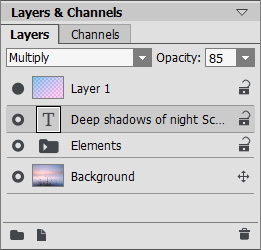
La Palette "Calques"
Cette palette contient une liste de calques, mais avant qu'une image ne soit ouverte dans le logiciel ou qu'un nouveau document ait été créé, cette liste sera vide.
Le calque actif (modifiable) sera surligné en gris dans la liste. Pour sélectionner un autre calque, cliquez sur son nom ou sur son icone. Pour choisir plusieurs calques, cliquez sur eux tout en maintenant la touche Ctrl enfoncée. Pour choisir tous les calques parmi les calques actifs et sélectionnés, alors que le calque actif est en surbrillance, cliquez sur le calque sélectionné tout en maintenant la touche Maj enfoncée.
Pour renommer un calque, faites un double clic avec la touche gauche de la souris sur le nom du calque à côté de l'icône, puis entrez un nouveau nom et appuyez sur Entrée.
À la gauche de l'icône d'un calque, il y a un indicateur de visibilité  /
/ , qui peut être utilisé pour masquer ou pour afficher temporairement le contenu d'un calque. Les outils d'édition ne peuvent pas être utilisés sur une calque lorsque sa visibilité est en position éteinte. Pour activer/désactiver la visibilité d'un calque, cliquez sur l'indicateur.
Note 1: Les calques d'un groupe ne sont visibles que si la visibilité du groupe est activée (quelle que soit la visibilité des calques individuels).
Note 2: Quand un fichier est enregistré dans un format qui ne supporte pas les calques, les calques invisibles sont éliminés.
Les calques sont soit pixellisés ou artistiques. Les deux types de calques ont leur propre Barre d'outils (Std ou Art dans la barre d'outils). Un calque artistique sera étiqueté Art sur le côté droit (Voyez la capture d'écran ci-dessus). Il ya aussi un calque de texte qui est utilisé pour ajouter du texte. Pour utiliser les outils standard sur un calque artistique/calque de texte, vous devez le pixelliser.
L'ordre des calques peut être changé en les faisant glisser vers le haut ou vers le bas tout en appuyant sur le bouton droit de la souris.
Un clic droit sur une calque ouvre un menu des commandes. Le contenu du menu peut varier selon le type de calque et le nombre de calques sélectionnés.
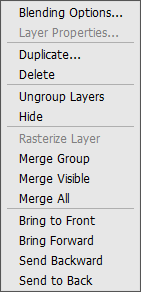
Options de fusion ouvre le menu des options de fusion.
Propriétés du calque ouvre un menu séparé de paramètres d'un calque artistique.
Dupliquer copie le calque sélectionné ou le groupe sélectionné.
Effacer supprime le calque sélectionné ou le groupe sélectionné (analogue à  ).
).
Pixellisation du calque convertit un calque en calque pixellizé.
Grouper les calques combine les calques sélectionnés dans un groupe (analogue à  ).
).
Dissocier les calques sépare rapidement les calques du groupe sélectionné.
Afficher/Masquer active/désactive l'affichage du contenu des calques/groupes.
Fusionner le groupe fusionne tous les calques visibles dans un groupe en seul calque. Le nouveau calque apparaît dans la liste à la place du groupe.
Fusionner les calques visibles combine tous les calques visibles en seul calque.
Fusionner tout combine tous les calques visibles en seul calque, en rejetant les invisibles.
Mettre au premier plan déplace le calque sélectionné en tête de liste.
Avancer avance le calque sélectionné d'une place.
Reculer recule le calque sélectionné d'une place.
Envoyer à la fin déplace le calque sélectionné au bas de la liste.
À droite du nom d'un calque se trouve l'icône de verrouillage. Lorsque vous cliquez dessus, un menu à quatre boutons s'affiche. Ces boutons vous donnent différents niveaux de protection contre toutes les modifications du contenu des calques.
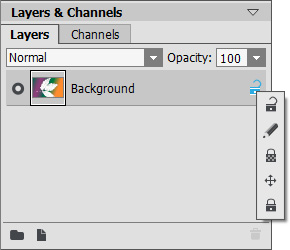
Menu de verrouillage
Déverrouiller  signifie que le calque est dans un état déverrouillé (disponible pour changer).
Verrouiller les pixels de l'image  empêche toute modification des pixels opaques du calque à l'aide des outils de peinture.
Verrouiller les pixels transparents  (uniquement pour les calques pixellisés) empêche les modifications des pixels transparents sur un calque.
Verrouiller la position  empêche un calque d'être déplacé.
Tout verrouiller  empêche toute modification apportée à un calque.
Un double-clic sur l'icône d'un calque ouvre le menu Options de fusion. Fermez le menu en appuyant sur Esc (les changements seront ignorés) ou en cliquant à l'extérieur de la fenêtre du menu (les changements seront sauvegardés).
Le menu Options de fusion ressemble à ceci:
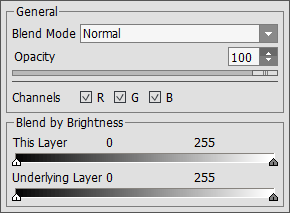
- Mode de fusion fournit des moyens pour fusionner les pixels sur un calque avec ceux du calque situé en dessous (en savoir plus).
-
Opacité (0-100) affecte la visibilité des autres calques situés en dessous du calque sélectionné. Si un calque a une opacité de 0%, il sera complètement transparent (invisible). Une valeur intermédiaire de l'opacité donne comme résultat une perméabilité partielle des pixels du calque. Avec 100% d'opacité, les pixels de ce calque sont totalement visibles. Les zones translucides et transparentes seront remplis d'un motif en damier noir et blanc.
Pour les modes de fusion autres que normal, Opacité est affectée selon le type pour former une image homogène.
- Couches le mode de contrôle sélectif des couches de couleur. Cliquez sur une case à cocher pour déterminer quelles couches de couleur seront impliquées lors des fusions des calques.
- Fusion par Luminosité contrôle la visibilité des pixels des calques actifs avec ceux des calques inférieurs en fonction de leur luminosité (en savoir plus).
Si vous cliquez sur le mot Art d'un calque artistique dans la liste, le menu Propriétés du calque s'ouvre:
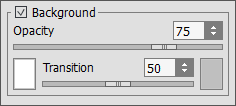
La case à cocher Arrière plan remplit le calque avec une couleur.
Opacité (1-100) contrôle le mélange de la couleur de fond avec la couleurs des pixels des calques inférieurs.
Transition (0-100) contrôle le ratio des couleurs sur un fond de remplissage. Plus la valeur de ce paramètre est élevée, le plus la première couleur sera dominante. Pour changer la couleur, cliquez sur la case de la couleur et choisissez une couleur dans la boîte de dialogue Sélectionner une couleur.
Les boutons situés au bas de la fenêtre sont utilisés comme suit:
- Le bouton Nouveau groupe vous permet de combiner plusieurs calques en seul groupe. Lorsque vous cliquez sur ce bouton dans la palette Calques, les éléments seront créés avec les noms Groupe 1, Groupe 2, etc., chacun aura une icône d'un dossier
 . En déplaçant un dossier, vous déplacez tous les calques ensemble.
Pour ajouter un calque à un groupe, faites-le glisser dans le dossier tout en maintenant enfoncé le bouton gauche de la souris et relâchez-le quand il est sur le dossier. Vous pouvez retirer un calque d'un groupe de façon similaire. Si vous faites glisser le dossier vers le bouton
 au bas de la palette, vous créerez une copie du dossier avec ses calques.
Pour regrouper de nombreux calques, sélectionnez-les et appuyez sur le bouton
. Les calques seront automatiquement combinés en nouveau groupe.
Pour renommer un groupe, il suffit de cliquer deux fois sur son nom, puis d'entrer un nouveau nom et d'appuyer sur Enter.
Si un groupe n'est pas vide (contenant des calques), un triangle
 apparaît. Faites un double-click sur le triangle, cela vous permet d'ouvrir ou de fermer le groupe. Quand un groupe est ouvert
  , les calques constituant le groupe peuvent être déplacés, supprimés ou modifiés individuellement.
On peut sélectionner le Mode de fusion pour un groupe de calques. Si Infiltrer est sélectionné dans la liste déferlante des modes de fusion, les calques d'un groupe réagiront les uns avec les autres alors que les calques inférieurs agiront de façon habituelle, comme s'ils ne sont pas regroupés.
Lorsque d'autres modes de fusion sont utilisés, le groupe se comporte comme si tous les calques y ont été regroupés en un calque, qui interagit avec les calques extérieurs au groupe sur la base des modes de fusion choisis. Dans ce cas, les modes de fusion des calques individuels dans le groupe ne sont valables que dans ce groupe et n'ont aucun effet sur les calques extérieurs de ce groupe.
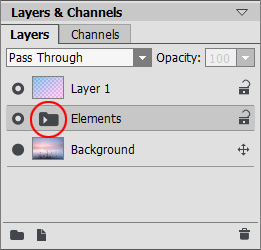
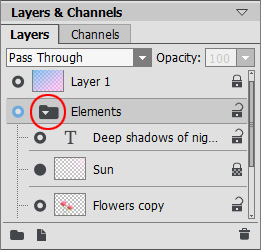
Groupe fermé Groupe ouvert - Le bouton Nouveau calque crée un nouveau calque au-dessus du calque actif ou dans le groupe actif. Si vous faites glisser un calque (ou un groupe de calques) sur ce bouton en maintenant le bouton gauche de la souris enfoncé puis que vous relâchez le bouton gauche de la souris, une copie de ce calque (ou du groupe) sera créé. Lorsque vous créez un nouveau calque, un menu s'affiche dans lequel vous pouvez choisir le type de calque - pixellisé ou artistique.
- Le bouton Effacer supprime le calque ou le groupe de calques sélectionné. Quand un groupe est amené sur ce bouton, le groupe avec tout son contenu sera supprimé. Si un groupe est sélectionné lorsque vous enfoncez le bouton Effacer, il est alors possible de supprimer le groupe, avec ou sans son contenu (selon votre choix).
Note: Il est impossible de supprimer tous les calques.
