Ebenen-Palette
Die Ebenen-Palette zeigt die Ebenen, aus denen das Bild besteht und erlaubt es, diese Ebenen zusammen oder einzeln zu bearbeiten. Zwar kann ein Bild aus vielen unterschiedlichen Ebenen bestehen, stellen sie sich in Summe als ein einzelnes Bild für den Betrachter dar.
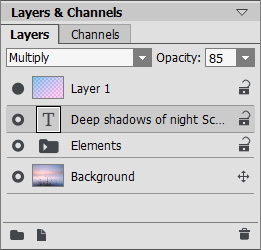
Ebenen-Palette
Die Palette enthält eine Liste von Ebenen. Die Liste ist leer, bis ein Bild geöffnet oder ein neues Dokument erstellt wird. Die aktive Ebene wird in der Liste grau hervorgehoben. Um eine andere Ebene zu wählen, klicken Sie auf den Namen oder ihr Miniaturbild. Um mehrere Ebenen zu wählen, klicken Sie auf diese Ebenen mit gedrückter Strg-Taste. Um alle Ebenen zwischen den aktiven und ausgewählten Ebenen zu wählen, klicken Sie auf die gewählte Ebene bei gedrückter Shift-Taste. Um eine Ebene zu umbenennen, doppelklicken Sie mit der linken Maustaste auf den Namen der Ebene gegen ihrer Miniaturansicht, geben Sie dann einen neuen Namen ein und drücken Sie die Eingabetaste.
Auf links vom Miniaturbild der Ebene sieht man ein Sichtbarkeitsindikator  /
/ , mit dem man die Ebene vorübergehend ein- und ausblenden kann. Wenn eine Ebene ausgeblendet ist, kann man keine Werkzeuge darauf anwenden. Um eine Ebene aus/einblenden, klicken Sie auf den Sichtbarkeitsindikator.
Hinweis 1: Die Ebenen in einer Gruppe sind nur sichtbar, wenn die Sichtbarkeit der Ebenengruppe aktiviert ist (unabhängig von der Sichtbarkeit der einzelnen Ebenen).
Hinweis 2: Wenn eine Datei in einem Format gespeichert wird, das keine Ebenen unterstützt, werden die unsichtbaren Ebenen ausgeschnitten.
Es gibt entweder Raster- oder Kunstebenen. Jeder Typ hat eigene Werkzeugpalette. Eine Kunstebene hat die Bezeichnung Art auf der rechten Seite. Der Text wird auf der separaten Textebene erstellt. Die Reihenfolge der Ebenen kann durch Ziehen nach oben/unten mit gedrückter rechter Maustaste bestimmt werden.
Ein Rechtsklick auf eine Ebene öffnet das Befehlmenü. Der Inhalt des Menüs hängt von Art der Ebene und der Anzahl der ausgewählten Ebenen ab.
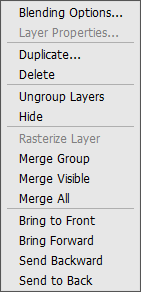
Der Befehl Fülloptionen öffnet das Menü Füllmethoden.
Der Befehl Ebeneneigenschaften öffnet das Einstellungsmenü für eine Kunstebene.
Der Befehl Duplizieren kopiert die ausgewählte Ebene oder eine Ebenengruppe.
Der Befehl Löschen löscht die ausgewählte Ebene oder Gruppe (entspricht der Schaltfläche  ).
).
Der Befehl Ebene rastern wandelt jede Ebene in eine herkömmliche Raster-Ebene.
Der Befehl Ebenen gruppieren verbindet Ebenen in einer Gruppe (entspricht der Schaltfläche  ).
).
Der Befehl Ebenengruppierung aufheben lässt eine Ebene aus der ausgewählten Gruppe herausziehen.
Der Befehl Ein/ausblenden aktiviert/deaktiviert die Anzeige der Inhalte der Ebene/Ebenengruppe.
Der Befehl Gruppe auf eine Ebene reduzieren fügt alle sichtbaren Ebenen einer Gruppe zu einer Ebene zusammen. Die neue Ebene erscheint an Stelle der Gruppe in der Liste. Die unsichtbaren Ebenen verschwinden.
Der Befehl Sichtbare auf eine Ebene reduzieren reduziert alle sichtbaren Ebenen auf eine Ebene.
Der Befehl Alles auf eine Ebene reduzieren reduziert alle sichtbaren Ebenen auf eine Ebene und löscht dabei die unsichtbaren Ebenen.
Der Befehl Nach vorne bringen verschiebt die ausgewählte Ebene in der Liste ganz nach vorne.
Der Befehl Schrittweise vorwärts tauscht die obere Ebene mit der ausgewählten Ebene aus.
Der Befehl Schrittweise rückwärts tauscht die untere Ebene mit der ausgewählten Ebene aus.
Der Befehl Nach hinten stellen verschiebt die ausgewählte Ebene in der Liste ganz nach unten.
Auf rechts vom Ebenenname sieht man ein Schlosssymbol. Mit einem Klick darauf wird ein Menü mit vier Schaltflächen angezeigt. Diese Symbole geben Ihnen die Möglichkeit, den Inhalt der Ebenen vor Änderungen zu schützen.
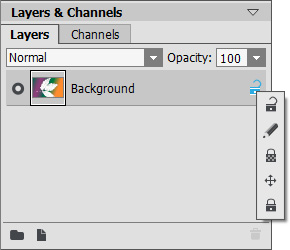
Sperrsymbole
Die Schaltfläche Freigegeben  ermöglicht ein Ändern von Ebenen.
Die Schaltfläche Bildpixel sperren  schützt die Pixel auf einer opaken Ebene vor Bearbeitung.
Die Schaltfläche Transparente Pixel sperren  (nur für Rasterebenen) verhindert die Änderungen an der transparenten Pixel auf einer Ebene.
Die Schaltfläche Position fixieren  verhindert die Verschiebung der Ebene.
Die Schaltfläche Alles sperren  lässt keine Änderungen der Ebene zu.
Ein Doppelklick auf dem Miniaturbild der Ebene öffnet das Menü Fülloptionen. Durch Klicken auf Esc wird das Menü ausgeblendet (die Änderungen werden dabei nicht gespeichert). Durch Klicken außer dem Menü wird das Menü ausgeblendet und die Änderungen werden gespeichert.
Das Menü Fülloptionen sieht so aus:
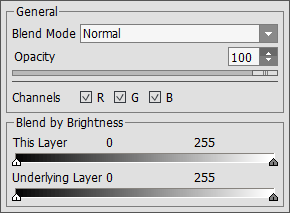
- Die Option Füllmethode bestimmt, auf welcher Weise Pixel auf einer Ebene mit denen auf der darunter liegenden Ebene gemischt werden.
-
Die Option Deckkraft (0-100) beeinflusst die Sichtbarkeit der Ebenen, die unter der ausgewählten Ebene liegen. Wenn eine Ebene die Deckkraft von 0% hat, wird sie komplett transparent (unsichtbar). Ein mittlerer Wert der Deckkraft erstellt halbdurchsichtige Pixel. Bei 100% sind nur die Punkte dieser Ebene sichtbar. Transparente Bereiche werden durch ein Schachbrettmuster dargestellt.
Bei anderen Füllmethoden (außer Normal) legt die Deckkraft fest, in welchem Maße die jeweilige Ebene an der Erstellung des Mischbildes teilnimmt.
- Der Modus Kanäle steuert unabhängige Farbkanäle. Mit einem Klick auf das Kontrollkästchen legen Sie fest, welche Farbkanäle vermischt werden sollen.
- Mischen nach Helligkeit steuert die Sichtbarkeit der Pixel auf der aktiven Ebene und auf den darunterliegenden Ebenen auf der Grundlage ihrer Helligkeit.
Wenn Sie auf das Kennwort Art (Kunst) auf einer Kunstebene klicken, öffnet sich das Ebeneneigenschaften-Menü:
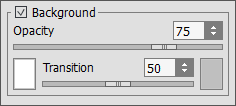
Das aktivierte Kontrollkästchen Hintergrundebene füllt eine Ebene mit einer Farbe.
Der Parameter Deckkraft (1-100) bestimmt einen Durchmischungsgrad der Hintergrundfarbe mit Farben der darunter liegender Ebenen.
Der Parameter Übergang (0-100) bestimmt das Verhältnis der Farben in der Hintergrundfarbe. Je höher der Wert des Parameters, desto dominanter wird die erste Farbe. Um die Farbe zu ändern, klicken Sie auf das Farbmuster und wählen Sie eine Farbe aus dem Farbauswahldialog.
Am unteren Rand der Palette sind folgende Schaltflächen zu finden:
-
Die Schaltfläche Neue Gruppe erlaubt es, mehrere Ebenen zu kombinieren. Wenn Sie auf diese Schaltfläche in der Ebenen-Palette klicken, wird eine Gruppe erstellt (Gruppe1, Gruppe 2 usw.), immer mit einem Ordner-Symbol
 . Durch das Verschieben eines Ordners bewegen Sie alle Ebenen der Gruppe.
Um eine Ebene einer Gruppe hinzuzufügen, ziehen Sie diese in den Ordner, die linke Maustaste gedrückt haltend, und lassen sie über den Ordner los. Auf die gleiche Weise kann man eine Ebene aus einer Gruppe entfernen. Wenn Sie einen Ordner auf
 ziehen, wird eine Kopie des Ordners erstellt.
Um mehrere Ebenen zu gruppieren, wählen Sie diese und klicken auf
. Die Ebenen werden automatisch in eine Gruppe kombiniert.
Um eine Gruppe zu umbenennen, klicken Sie auf deren Name und drücken die Eingabetaste.
Wenn eine Gruppe nicht leer ist (sämtliche Ebenen enthält), sieht man ein Dreieck
 darauf. Doppelklicken Sie auf das Dreieck, um die Gruppe zu öffnen/schließen. Wenn eine Gruppe geöffnet ist
  , kann man ihre Ebenen einzeln bearbeiten, verschieben und löschen.
Man kann auch eine Füllmethode für die ganze Gruppe zuweisen. Wenn der Modus Durchsickern ausgewählt wird, werden alle Ebenen der Gruppe miteinander normalerweise gemischt, als ob sie nicht einer Gruppe gehören.
Bei anderen Modi werden die Ebenen einer Gruppe nicht einzeln behandelt, sondern als ob sie eine einzige Ebene bilden. In diesem Fall haben die einzelnen Ebenen keinen Einfluss auf die Ebenen außer ihrer Gruppe.
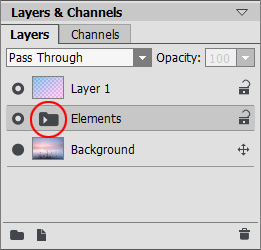
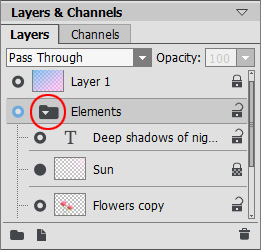
Geschlossene Gruppe Geöffnete Gruppe - Die Schaltfläche Neue Ebene erstellt eine neue Ebene über die aktive Ebene. Wenn Sie eine Ebene (oder eine Gruppe) auf diesen Button mit der gedrückten linken Maustaste ziehen, wird eine Kopie der Ebene (Gruppe) erstellt. Wenn Sie eine neue Ebene erstellen, erscheint ein Menü mit den Ebenentypen (Raster oder Kunstebene).
- Die Schaltfläche Löschen entfernt die ausgewählte Ebene oder Gruppe. Wenn eine Ebenengruppe auf diese Schaltfläche gezogen wird, wird die ganze Gruppe gelöscht. Wenn eine Gruppe ausgewählt ist und der Button gedrückt ist, kann man die Gruppe mit oder ohne ihren Inhalt löschen.
Hinweis: Es ist unmöglich, alle bis auf den letzten Ebenen zu löschen.
