Paleta Camadas
A paleta Camadas permite trabalhar com camadas (conjuntos de pixels que podem ser editados separadamente) e grupos de camadas.
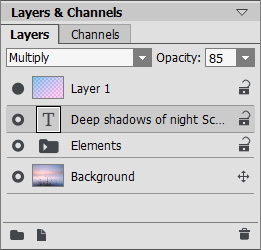
Paleta Camadas
A paleta contém uma lista de camadas. Até que uma imagem é aberta no programa ou um novo documento foi criado, esta lista estará vazia. A camada ativa (editável) será destacada em cinza na lista. Para escolher uma outra camada, clique no seu nome ou na miniatura. Para selecionar várias camadas, clique sobre elas, mantendo a tecla Ctrl pressionada. Para selecionar todas as camadas entre as camadas ativas e escolhido, enquanto que a camada ativa é realçado, clique sobre a camada escolhida, mantendo a tecla Shift pressionada. Para renomear uma camada, clique com o botão esquerdo duas vezes no nome da camada ao lado da sua miniatura, em seguida, digite um novo nome e pressione Enter.
À esquerda da miniatura de uma camada existe um indicador de visibilidade  /
/ , que pode ser usado temporariamente para ocultar ou exibir o conteúdo de uma camada. Ferramentas de edição não podem ser usadas em uma camada quando a visibilidade é desligada. Para alternar a visibilidade de uma camada clique com botão esquerdo do mouse sobre o indicador.
Nota 1: As camadas em um grupo só são visíveis se que a visibilidade do grupo é ativada (independentemente da visibilidade das camadas individuais).
Nota 2: Quando um arquivo é salvo em um formato que não suporta camadas, as camadas invisíveis são descartadas.
Uma camada pode ser raster ou artística. Ambos os tipos de camadas tem seu próprio conjunto de ferramentas (Std ou Art na barra de ferramentas). Uma camada artística será marcado Art em seu lado direito. Além disso, existe uma camada de texto. Você precisa rasterizar uma camada artística/de texto para usar os ferramentas Std.
A ordem das camadas podem ser alteradas arrastando-os para cima ou para baixo mantendo-se pressionado o botão direito do mouse.
Clicando no botão direito do mouse sobre uma camada abre um menu de comandos. O conteúdo do menu pode variar dependendo do tipo da camada e o número de camadas selecionadas.
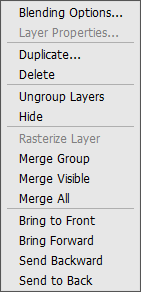
Opções de mistura abre o menu de opções de mistura.
Propriedades da camada abre um menu de parâmetros para uma camada artística.
Duplicar cópias de uma camada ou grupo selecionado.
Apagar apaga a camada ou grupo selecionado (análogo ao  ).
).
Rasterizar camada converte qualquer camada em uma camada usual (raster).
Agrupar camadas combina camadas selecionadas em um grupo (análogo  ).
).
Desagrupar camadas rapidamente separa as camadas do grupo selecionado.
Mostrar/Ocultar ativa/desativa a exibição do conteúdo das camadas/grupos.
Mesclar grupo mescla todas as camadas visíveis em um grupo de uma camada. A nova camada vai aparecer na lista no lugar do grupo.
Mesclar visíveis combina todas as camadas visíveis em uma camada.
Mesclar todas combina todas as camadas visíveis, em uma camada, descartando as invisíveis.
Trazer para o topo move a camada selecionada para o topo da lista.
Trazer para a frente troca lugares entre a camada selecionada e a camada acima dela.
Enviar para trás troca lugares entre a camada selecionada e a camada abaixo dela.
Enviar para o final move a camada selecionada para o final da lista.
À direita do nome de uma camada tem um ícone de cadeado. Clique no ícone para abrir um menu com os botões que representam vários níveis de proteção das camadas contra alterações.
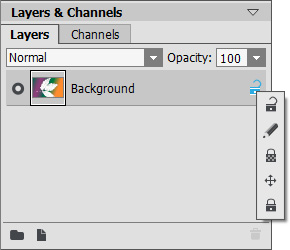
Menu Bloqueio
Desbloquear  - este ícone significa que a camada está num estado desbloqueado (disponível para modificação).
Bloquear pixels de imagem  protege, em uma camada, os pixels opacos, de todas as alterações por ferramentas de desenho ou de edição.
Bloquear pixels transparentes  impede alterações aos pixels transparentes em uma camada raster.
Bloquear posição  impede uma camada de ser movida.
Bloquear tudo  impede qualquer alteração em uma camada.
Duplo clique na miniatura de uma camada abre o menu Opções de mistura. Feche o menu pressionando Esc (alterações serão ignoradas) ou clicando fora da janela do menu (alterações serão salvas).
O menu Opções de mistura tem a aparência abaixo:
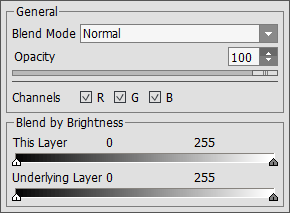
- Modo de mistura fornece maneiras de misturar os pixels em uma camada com os da camada abaixo dela.
-
Opacidade (0-100) afeta a visibilidade de outras camadas abaixo da camada selecionada. Se uma camada tem uma opacidade de 0%, ela será totalmente transparente (invisível). Um valor intermediário de opacidade resultará em permeabilidade parcial dos pixels nessa camada. Na opacidade 100% apenas os pixels nessa camada são visíveis. Áreas transparentes e translúcidas são preenchidas com um padrão xadrez.
Para outros modos de mistura diferentes do normal, a Opacidade afeta na medida em que eles estão envolvidos na formação de uma imagem mista.
- Modo Canais controla canais de cor independente. Clicar na caixa de seleção determinará quais os canais de cores estarão envolvidos quando se misturararem as camadas.
- Mistura de brilho controla a visibilidade dos pixels na camada ativa e nas camadas abaixo com base no seu brilho.
Se você clicar sobre a palavra Art em uma camada artística da lista, o menu Proriedades das camadas será aberto:
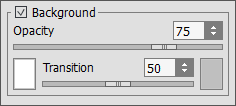
Ativar a caixa de seleção Fundo preenche a camada com uma cor.
Opacidade (1-100) - controla quanto a cor de fundo será misturado com as cores dos pixels das camadas subjacentes.
Transição (0-100) controla a relação de cores em um preenchimento de fundo. Quanto maior o valor para este parâmetro, mais dominante será a primeira cor. Para alterar a cor, clique na placa de cores e escolha uma cor na janela Selecionar cor.
Os botões na parte inferior da paleta são usados como segue:
-
O botão Novo grupo permite combinar múltiplas camadas em um único conjunto. Ao clicar neste botão na paleta Camadas, os elementos criados serão chamados Grupo 1, Grupo 2, etc, cada uma com um ícone de pasta
 . Ao mover uma pasta que você pode mover todas as camadas dentro dela.
Para adicionar uma camada de um grupo, arraste-o para a pasta mantendo pressionado o botão esquerdo do mouse e solte-o quando se estiver em cima da pasta. Você pode remover uma camada de um grupo de modo similar. Se você arrastar a pasta para o botão
 na parte inferior da paleta, uma cópia da pasta junto com suas sub-camadas será criada.
Para agrupar várias camadas de uma só vez, selecione-as e pressione o
botão. As camadas serão automaticamente combinadas em um novo grupo.
Para renomear um grupo, basta clicar duas vezes sobre seu nome, digite um novo nome e pressione Enter.
Se um grupo não está vazio (contém camadas), um triângulo
 aparecerá nele. Clicando duas vezes sobre o triângulo lhe permite abrir ou fechar o grupo. Quando um grupo é aberto
  , suas camadas constituintes podem ser movidas, excluídos ou editados individualmente.
Um modo de mistura pode ser selecionado para um grupo de camadas. Se Passar através for selecionado a partir da mistura de modos de lista drop-down, então camadas de um grupo irão interagir umas com as outras e as camadas abaixo destas da maneira usual - como se elas não estivessem agrupadas. Quando outros modos de mistura são usadas, o grupo se comporta como se todas as camadas dentro dela tenham sido combinadas dentro de uma camada, a qual interage com as camadas de fora do grupo com base no modo de mistura escolhido. Neste caso, os modos de mistura de camadas individuais dentro de um grupo são válidas apenas dentro desse grupo, e não tem efeito sobre as camadas exteriores do grupo.
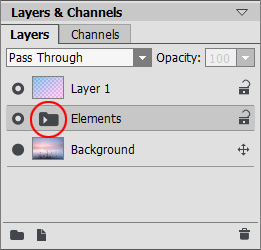
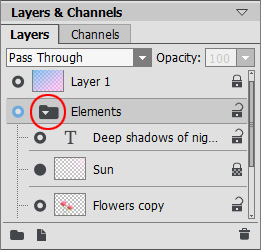
Grupo Fechado Grupo Aberto -
O botão Nova camada cria uma nova camada acima da camada ativa ou no grupo ativo. Se você arrastar uma camada (ou grupo) para este botão enquanto segura pressionado o botão esquerdo do mouse e, em seguida, soltar o botão esquerdo do mouse, uma cópia da camada (ou grupo) será criado. Quando você cria uma nova camada um menu pop-up será exibida, onde você pode escolher o tipo de camada, raster ou artístico.
-
O botão Apagar elimina a camada ou grupo selecionado. Quando um grupo é arrastado para este botão, o grupo, juntamente com todo o seu conteúdo, será apagado. Se um grupo é selecionado e, o botão é pressionado, é possível eliminar o grupo, com ou sem o seu conteúdo (a sua escolha).
Nota: É impossível apagar todas as camadas.
