Crayon
Le Crayon  dessine des lignes de forme libre avec des bords nets qui ne mélangent pas avec l'arrière-plan. Appuyez sur la touche P pour accéder rapidement à cet outil.
Réglez les paramètres de l'outil dans une fenêtre flottante sur l'image (qui s'ouvre à l'aide d'un clic sur la touche droite de la souris) ainsi que dans le panneau Paramètres (à condition que cette option soit sélectionnée dans Préférences).
Pour changer la valeur d'un paramètre, entrez une valeur numérique dans la case près du paramètre et appuyez sur Entrée (Macintosh: Retour) ou déplacez le curseur.
- Taille (1-1000). La largeur maximale d'une ligne tirée avec le crayon (en pixels).
-
Mode de fusion. Ce paramètre détermine la façon dont les coups de pinceau mélangent avec le fond. Le logiciel propose 16 modes de fusion.
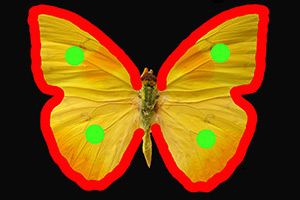
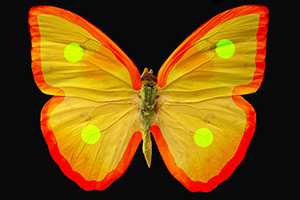
Mode Normal Mode Incrustation -
Opacité (1-100). L'opacité des lignes tirées avec le crayon par rapport aux couleurs de l'arrière-plan. Moins grande est la valeur, plus pâle est la ligne, plus elle réagit avec l'arrière-plan.
Dessiner une ballerine avec le crayon 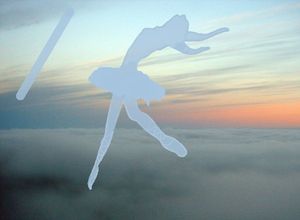
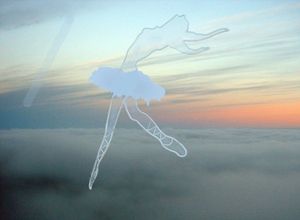
Opacité = 80% Opacité = 20% -
Espacement (5-200). Le paramètre règle la distance entre les éléments qui forment la ligne tracée. L'augmentation de la valeur du paramètre crée une ligne discrète, composée de points.
Utiliser l'espacement 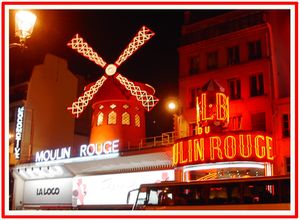
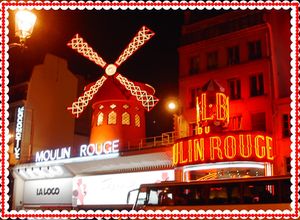
Espacement = 5 Espacement = 91 and 100 -
Compression (1-100). La compression d'un élément de dessin. Avec 1 le pinceau est aplatie en une ligne, avec 100 c'est un cercle, et les valeurs intermédiaires donnent une ellipse. Avec une faible valeur de ce paramètre, l'ellipse est la plus allongée, selon l'angle spécifié par le paramètre Angle.
Application de peinture de guerre sur le visage 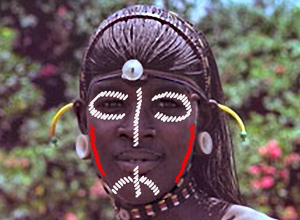
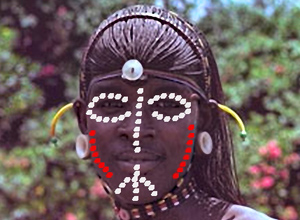
Compression = 30 Compression = 80 -
Angle (0-180). L'angle d'un élément de dessin.
Motif sur un vase 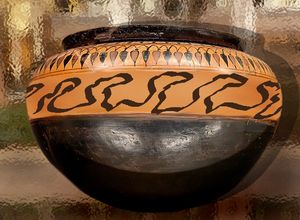
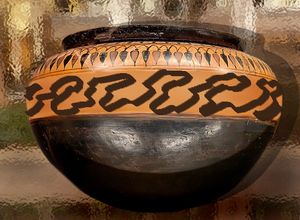
Angle = 30 Angle = 140
La couleur du crayon est réglée sur la palette Couleur/Échantillons (Color/Swatches). Pour changer la couleur du crayon, posez le curseur sur la raie spectrale (le curseur prend la forme d'une pipette) et cliquez sur la couleur souhaitée; ou cliquez sur le carré et sélectionnez une couleur en utilisant le dialogue Sélectionner une couleur (Select Color). Dans certains cas, il est plus facile de changer la couleur en ajustant les composants de la couleur choisie (déplacer les curseurs).
Pour tracer une ligne droite, il faut spécifier le point de départ en cliquant avec le bouton gauche de la souris, puis, tout en maintenant la touche Maj enfoncée, déplacer le curseur vers le point final et relâcher la touche Maj. Tant que la touche n'étant pas relâchée, la ligne continuetra à chaque point où la souris est cliquée.