Цветной карандаш
Цветной карандаш  предназначен для рисования линий произвольной формы с жёсткими границами. Для быстрого вызова инструмента используется клавиша P.
Настройки инструмента показываются на Панели настроек или по щелчку правой кнопки мыши. Чтобы изменить значение параметра, следует ввести числовое значение в поле ввода данного параметра и нажать на Enter (Return на Macintosh) либо переместить ползунок.
- Диаметр (1-1000). Максимальная ширина линии, которую можно получить с помощью карандаша (в пикселах).
-
Режим наложения. Определяет способ смешивания пикселов карандашного штриха с пикселами обрабатываемого слоя. В программе предусмотрено 16 режимов наложения. Ознакомиться с ними подробнее можно здесь.
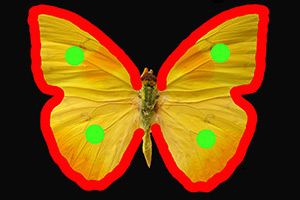
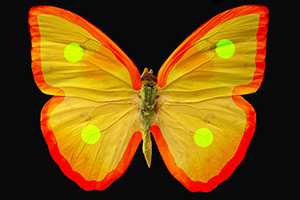
Режим Нормальный Режим Перекрытие -
Непрозрачность (1-100). Проницаемость карандашного штриха по отношению к цветам фона. Параметр задаёт непрозрачность цвета, которым рисуется линия: чем меньше его значение, тем бледнее цвет проведённых линий и сильнее их взаимодействие с цветами фона.
Закрашивание фигурки балерины с помощью карандаша 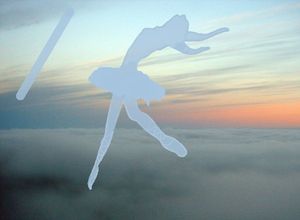
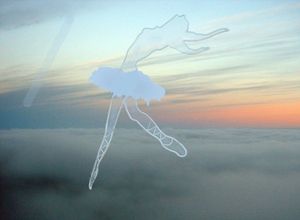
Непрозрачность = 80% Непрозрачность = 20% -
Интервал (5-200). Разнесённость элементов, из которых составлена линия. Увеличение параметра позволяет получить вместо линии последовательность кружков, расстояние между которыми зависит от выбранного значения интервала.
Рисование с интервалами 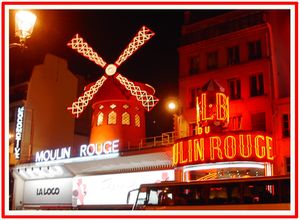
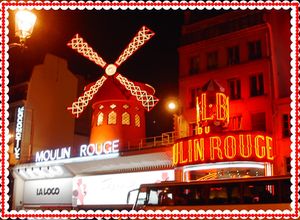
Интервал = 5 Интервал = 91 и 100 -
Коэффициент сжатия (1-100). Cжатие базового рисующего элемента. При 1 карандаш сплющивается в линию, при 100 это окружность, а промежуточные значения параметра соответствуют эллипсам. Чем меньше коэффициент сжатия, тем сильнее вытянут эллипс вдоль направления, заданного параметром Угол поворота (Angle).
Нанесение боевой раскраски на лицо туземца 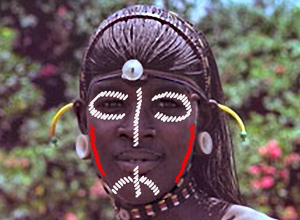
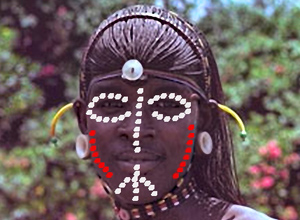
Коэффициент сжатия = 30 Коэффициент сжатия = 80 -
Угол поворота (0-180). Угол наклона рисующего элемента.
Узор на вазе 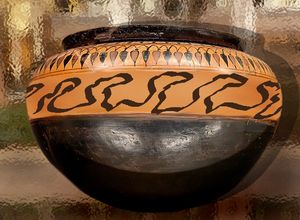
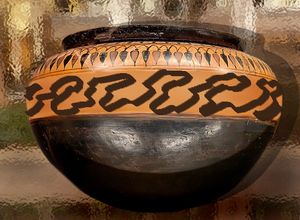
Угол поворота = 30 Угол поворота = 140
Цвет карандаша задаётся на палитре Цвет или Образцы. Для выбора цвета необходимо подвести курсор к спектральной полоске (курсор примет форму пипетки) и щёлкнуть по нужному цвету или щелкнуть по квадрату и выбрать цвет из стандартного диалога Выбрать цвет. В некоторых случаях подбор цвета удобнее осуществлять вручную, меняя значение цветовых составляющих с помощью ползунков.
Чтобы нарисовать произвольную прямую линию, необходимо левым щелчком мыши указать начальную точку, затем, удерживая Shift, переместить курсор мыши, щёлкнуть в конечной точке и отпустить клавишу Shift. Если не отпускать Shift, то линией последовательно соединяются все новые точки.