Режимы наложения слоёв
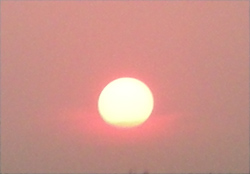
Режимы наложения позволяют смешивать цвет и яркость слоёв изображения. Ниже показано, какие эффекты можно получить, комбинируя два слоя:
 |
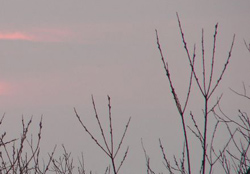 |
| Верхний слой | Нижний слой |
В программе предусмотрено 16 режимов наложения. По умолчанию для каждого слоя установлен режим Нормальный.
Для набора (группы) слоёв может быть выбран свой режим наложения. Если в выпадающем списке режимов наложения указать Сквозной, то слои в группе взаимодействуют друг с другом и со слоями ниже обычным образом - как если бы они не были сгруппированы. При использовании других режимов наложения набор ведёт себя так, будто слои слиты в один слой, который взаимодействует со слоями вне группы в соответствии с выбранным режимом. В этом случае режимы наложения отдельных слоёв в наборе действуют только внутри группы и никак не влияют на слои вне группы.
-
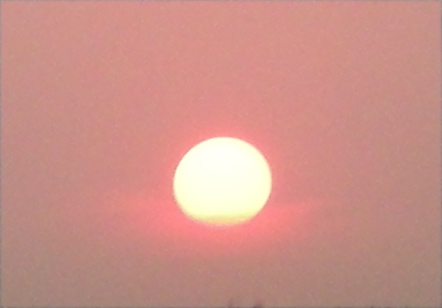
Нормальный. Не происходит взаимодействия между активным и нижним слоем, то есть каждый пиксел верхнего слоя отображается в обычном виде. Смешение слоев получается только регулировкой Непрозрачности.
-
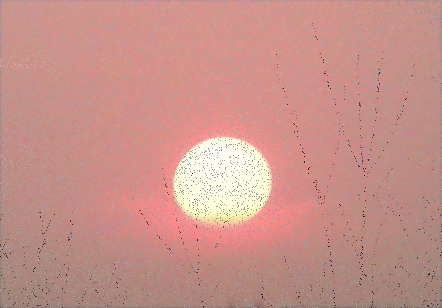
Рассеивание. Начинает работать при Непрозрачности меньше 100%. C уменьшением непрозрачности с верхнего изображения случайным образом пропадают пикселы, и на их месте проявляются пикселы нижнего слоя.
-
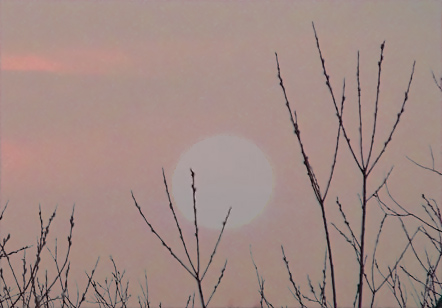
Затеменение. В этом режиме на верхнем слое проявляются более тёмные цвета нижнего слоя. Тёмные пикселы верхнего слоя останутся без изменения, белый цвет верхнего слоя будет прозрачным. Результирующая картина складывается из наименее ярких значений пикселов по каждому каналу.
-
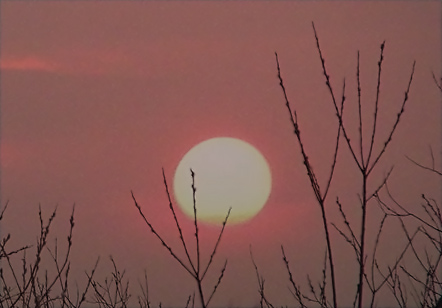
Умножение. Верхний слой затемняет лежащий ниже слой. Цвета совмещаются таким образом, что становятся гуще, изображение темнеет. Белый цвет верхнего слоя будет прозрачным. Режим можно применять для восстановления светлых фотографий, наложения теней, имитации фломастеров.
-
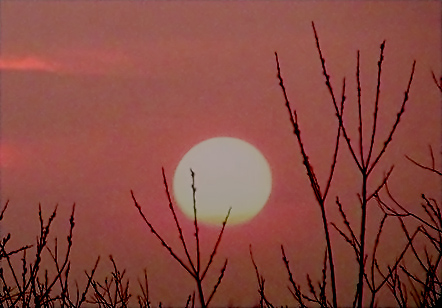
Прожигание. В этом режиме на затемнённые пикселы нижнего слоя накладывается изображение верхнего слоя с усилением контрастности. Белый цвет верхнего слоя становится прозрачным. В тенях этот режим более интенсивен, чем режим Умножение. Часто используется для создания насыщенности на светлых участках, затемнения стекла, драгоценных камней, подчёркивания деталей в коллажах и имитации эффектов, прожигающих изображение.
-
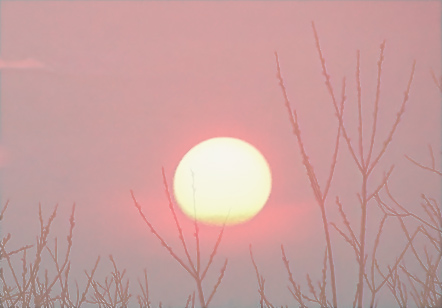
Осветление. В этом режиме на верхнем слое проявляются более светлые цвета нижнего слоя. Светлые пикселы верхнего слоя останутся без изменения, чёрный цвет верхнего слоя будет прозрачным. Результирующая картина складывается из наиболее ярких значений пикселов по каждому каналу.
-
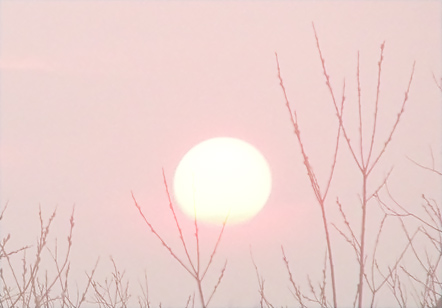
Высвечивание. Верхний слой засветляет нижний в зависимости от своей яркости. Чёрный цвет верхнего слоя станет прозрачным. Режим можно применять для осветления темных фотографий, имитации свечения, проникающего в изображение нижнего слоя, и различного вида бликов.
-
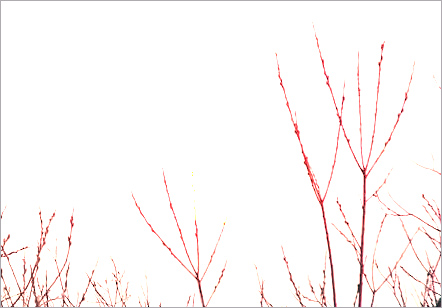
Отбеливание. В этом режиме на осветлённые пикселы нижнего слоя накладывается изображение верхнего слоя с уменьшением контраста. Чёрный цвет верхнего слоя становится прозрачным. Действие режима в светлых областях проявляется сильнее, чем в режиме Высвечивание. Режим можно использовать при создании ярких вспышек и совмещении контрастных изображений с фоном.
-
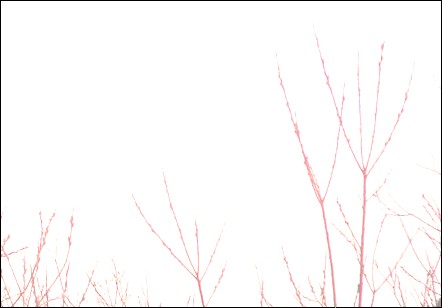
Линейное отбеливание. Действует как отбеливание с более мягким (плавным) эффектом.
-
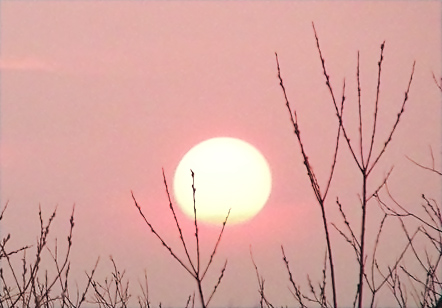
Перекрытие. Комбинирует эффект режимов Умножение и Осветление, смешивая верхний слой с нижним. Результат зависит от различия яркости пикселов накладываемых слоев: если пикселы нижнего слоя темнее верхних, происходит затемнение, если светлее верхних - оcветление. Хорошо подходит для усиления малоконтрастных деталей и наложения текстуры на изображение. Если верхний слой на 50% серый – эффекта не будет.
-
Мягкий свет. Усиливает или ослабляет цвет в зависимости от яркости наложенного слоя. Если пикселы верхнего слоя светлее 50% нейтрального серого, нижний слой осветляется; если пикселы верхнего слоя темнее 50% серого цвета, нижний слой затемняется. Если верхний слой на 50% серый – эффекта не будет. Режим полезен для корректировки тонов и формирования заднего плана коллажа, когда нужно мягко вписать объект в фон.
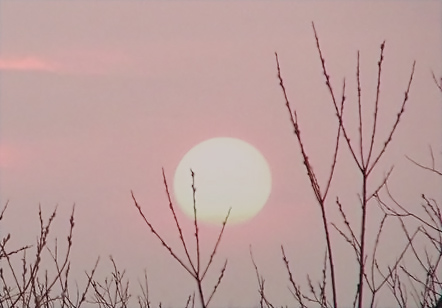
-
Жёсткий свет. По аналогии с предыдущим режимом, изображение затемняется, если наверху темные пикселы (темнее 50% нейтрального серого), и осветляется, если наверху светлые пикселы (светлее 50% светлого). Контрастность цветов выше, чем при мягком освещении. Если верхний слой на 50% серый – эффекта не будет. Режим часто применяется для придания фону объема текстуры, имеющейся на верхнем слое.
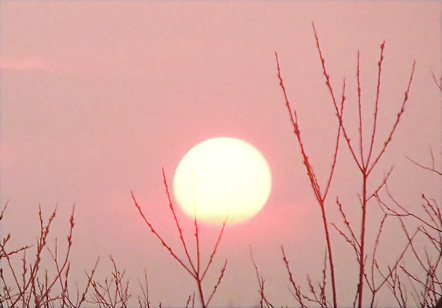
-
Разница. Отображает тональную разницу между содержимым двух слоев. Цвета инвертируются в зависимости от яркости пикселов нижнего и верхнего слоя. Смешивание с белым инвертирует цвета второго слоя; смешивание с черным не вызывает изменения. Если накладываемые слои не слишком темные или светлые и достаточно насыщены, могут получиться интересные эффекты. Режим также применяется для сравнения двух изображений - если они отличаются хоть на 1 пиксел, он высветится на чёрном фоне.
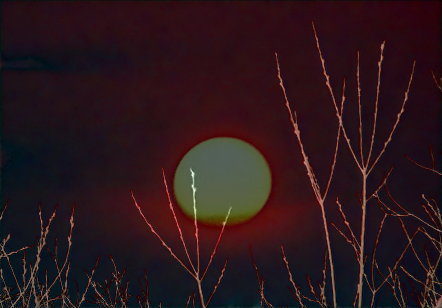
-
Исключение. По аналогии с предыдущим режимом, инверсия цветов определяется разницей между яркостью пикселов нижнего и верхнего слоя. Пикселы промежуточных цветов превращаются в серые, что приводит к уменьшению контраста. Смешивание с белым инвертирует цвета второго слоя; смешивание с черным не вызывает изменения. Режим можно применять для получения эффектов.
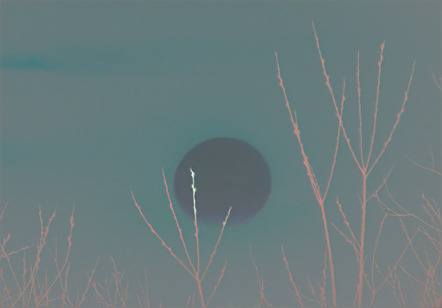
-
Вычитание. В этом режиме цвет результирующего пиксела определяется разницей между значениями цвета пикселов нижнего и верхнего слоя. Если результат вычитания получится отрицательным, то цвет пиксела будет заменен на черный.
-
Деление. В этом режиме цвет результирующего пиксела получается путем деления цветовых значений пикселов нижнего слоя на цветовые значения пикселов верхнего слоя. Если наложить картинку саму на себя, то она станет белой.
Базовые режимы
Режимы затемнения
Режимы осветления
Режимы увеличения контрастности
Режимы сравнения