L'outil Obscurcir de AKVIS MultiBrush


Entrez votre e-mail pour souscrire à notre liste de diffusion.
 
 
  Produits     Télécharger     Magasin en ligne     Tutoriel     Support     Compagnie      Compte utilisateur
en  fr  de  es  pt  it  jp  ru    
 

Tutoriel: AKVIS MultiBrush

Obscurcir


L'outil Obscurcir réduit la luminosité des couleurs de la zone traitée. Chaque coup de pinceau renforce cet effet. Pour accéder rapidement à cet outil et basculer entre les outils Éclaircir, Obscurcir, et Saturation appuyez sur la touche L.


Réglez les paramètres de l'outil dans une fenêtre flottante sur l'image (qui s'ouvre à l'aide d'un clic sur la touche droite de la souris) ainsi que dans le panneau Paramètres (à condition que cette option soit sélectionnée dans Préférences).

Pour changer la valeur d'un paramètre, entrez une valeur numérique dans la case près du paramètre et appuyez sur Entrée (Macintosh: Retour) ou déplacez le curseur.

  • Diamètre (1-500). Le diamètre du bout du pinceau.
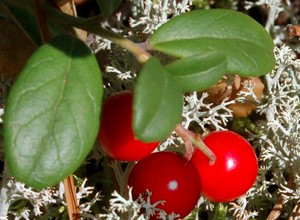
  • Dureté (0-100). La dureté du pinceau. Plus grande est la valeur, plus dur est le bout du pinceau. À 100%, la limite entre la zone obscurcie et la zone intacte est distincte; aux valeurs inférieures, la limite entre ces zones est plus lisse.

    Rendre mûres les canneberges
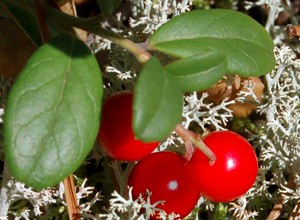
    Rendre mûres les canneberges Rendre mûres les canneberges
    Dureté = 40% Dureté = 95%

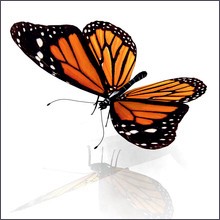
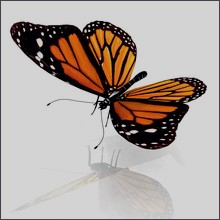
  • Force (1-100). Définit l'impact de l'outil sur l’image. Plus grande est la valeur du paramètre, plus est la zone traitée est foncée.
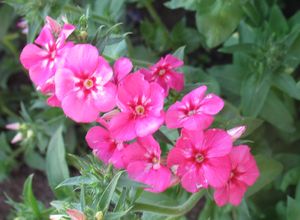
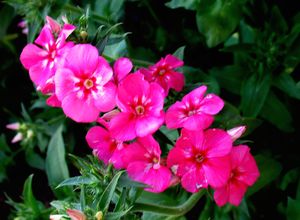
    Intensité basse Intensité forte
    Force = 30% Force = 95%

    Le menu déroulant Plage propose trois mode de traitements des pixels:

      Tons foncés. Le pinceau n'influence que les zones foncées.

      Tons moyens. Le pinceau influence les zones ayant des tons moyens.

      Tons clairs. Le pinceau n'influence que les zones claires.

    Traitement des pixels dans les trois modes:
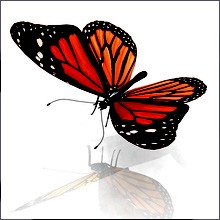
    Tons foncés Tons moyens Tons clairs
    Tons foncés Tons moyens Tons clairs

Pour tracer une ligne droite avec le pinceau, il faut spécifier le point de départ en cliquant avec le bouton gauche de la souris, puis, tout en maintenant la touche Maj enfoncée, déplacer le curseur vers le point final et relâcher la touche Maj. Tant que la touche n'étant pas relâchée, la ligne continuetra à chaque point où la souris est cliquée.

 
Comment fonctionne-t-il? Comment fonctionne-t-il?
   — Espace de travail — Espace de travail
   — Utiliser le logiciel — Utiliser le logiciel
   — Créer une nouvelle image — Créer une nouvelle image
   — Préférences — Préférences
   — Raccourcis clavier — Raccourcis clavier
Palettes Palettes
   — Barre d'outils — Barre d'outils
   — Couleur — Couleur
   — Échantillons — Échantillons
   — Historique — Historique
   — Calques — Calques
   — Couches — Couches
Pinceaux standard Pinceaux standard
   — Pinceau — Pinceau
   — Crayon — Crayon
   — Spray — Spray
   — Gomme — Gomme
   — Pinceau historique — Pinceau historique
   — Tampon de clonage — Tampon de clonage
   — Tampon Caméléon — Tampon Caméléon
   — Flou — Flou
   — Netteté — Netteté
   — Doigt — Doigt
   — Éclaircir — Éclaircir
   — Obscurcir — Obscurcir
   — Saturation — Saturation
Pinceaux artistiques Pinceaux artistiques
   — Pinceau à huile — Pinceau à huile
   — Rouleau — Rouleau
   — Feutre — Feutre
   — Craie — Craie
   — Crayon artistique — Crayon artistique
   — Spray artistique — Spray artistique
   — Gomme artistique — Gomme artistique
Outils Outils
   — Pipette — Pipette
   — Main — Main
   — Zoom — Zoom
Exemples Exemples
   — Changer la couleur des yeux — Changer la couleur des yeux
   — Sélection du rouge à lèvres — Sélection du rouge à lèvres
   — Raffermir la couleur d'un visage — Raffermir la couleur d'un visage
   — Correction de la figure — Correction de la figure
   — Enlever les lunettes — Enlever les lunettes
   — Le troisième est de trop — Le troisième est de trop
   — Alter ego — Alter ego
   — Suppression de brilliance sur le visage — Suppression de brilliance sur le visage
   — Retouche d'une vieille photo — Retouche d'une vieille photo
   — Suppression d'un objet — Suppression d'un objet


en haut


   Politique de Confidentialité | Plan du Site | Recherche    
   Contacter | Twitter | Facebook | YouTube Channel    
| English  | Français  |Deutsch  |Español  |Português  |Italiano  |日本語  |Pусский  | © 2004-2012 AKVIS. Tous droits réservés.