Затемнение
Затемнение  предназначено для тонирования изображения посредством ослабления яркости цветов. При каждом последующем наложении мазков эффект затемнения нарастает. Для быстрого вызова и переключения инструментов Осветление/Затемнение/Насыщенность используется клавиша L.
Настройки инструмента показываются на Панели настроек или по щелчку правой кнопки мыши. Чтобы изменить значение параметра, следует ввести числовое значение в поле ввода данного параметра и нажать на Enter (Return на Macintosh) либо переместить ползунок.
- Диаметр (1-1000). Размер затемняющей кисти.
- Жёсткость краёв (0-100). Степень размытости внешнего края кисти. Чем больше значение параметра, тем сильнее загрубляется край инструмента. При 100% будет наблюдаться резкая граница между затемнённой и не затронутой затемнением областью; с уменьшением жёсткости переход от необработанной области изображения к обработанной будет более плавным.
-
Сила (1-100). Степень затемнения изображения. При параметре 100% происходит максимальное затемнение цветов на изображении.
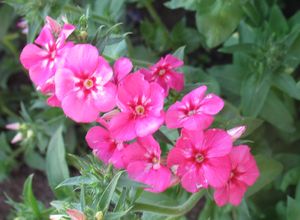
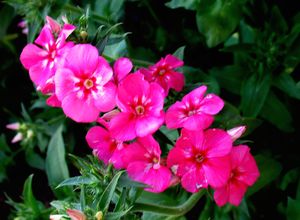
Сила = 30% Сила = 95% - Выпадающий список Диапазон содержит три способа обработки пикселов:
- Тени. Тёмные участки изображения обрабатываются сильнее, чем светлые.
- Средние тона. Инструмент воздействует на светлые и тёмные участки изображения с одинаковой интенсивностью.
- Светлые тона. Светлые участки изображения обрабатываются сильнее, чем тёмные.
Затемнение изображения в разном диапазоне: 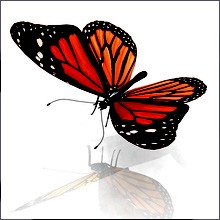
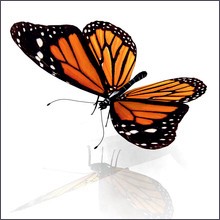
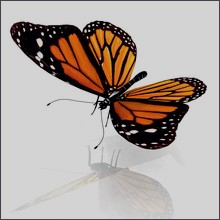
Тени Средние тона Светлые тона
| "Созревание" брусники | |
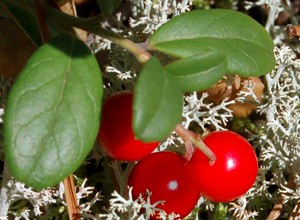 |
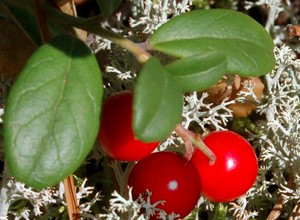 |
| Жёсткость краёв = 40% | Жёсткость краёв = 95% |
Чтобы затемнить цвета вдоль прямой линии, необходимо левым щелчком мыши указать начальную точку, затем, удерживая Shift, переместить курсор мыши, щёлкнуть в конечной точке и отпустить клавишу Shift. Если не отпускать Shift, то линией последовательно соединяются все новые точки.