Scurire
Lo strumento Scurire  diminuisce la luminosità dei colori permettendo di scurire alcune aree dell’immagine. L'effetto aumenta ad ogni pennellata. Premere L per passare rapidamente tra gli strumenti Schiarire, Scurire e Saturare.
I parametri dello strumento verranno mostrati in una finestra fluttuante facendo clic con il tasto dx del mouse sull’immagine ed anche nel Pannello impostazioni.
Per modificare il valore di un parametro regolare il dispositivo di scorrimento oppure immettere un valore numerico nel campo accanto al parametro e premere Invio (Enter) su Windows o Ritorno (Return) su Mac.
- Dimensione (1-1000). Imposta la larghezza dello strumento (in pixel).
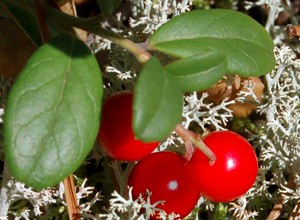
- Durezza (0-100). Il parametro modifica il grado di sfumatura dei bordi esterni dello strumento (in percentuale). Più alto è il valore più evidenti e netti sono i bordi.
-
Forza (1-100). Questo parametro regola il grado di oscuramento dei colori nell’area trattata (in percentuale). Più alto è il valore più scuro sarà il colore.
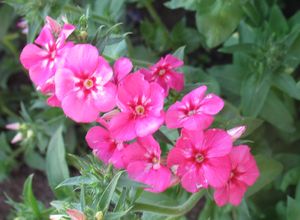
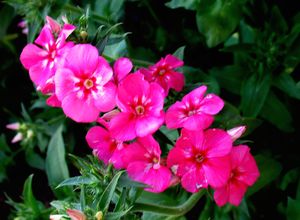
Forza = 30% Forza = 95% -
Il parametro Gamma offre 3 metodi di elaborazione dei pixel trattati.
Dal menu a tendina selezionare una delle seguenti voci:
Ombre. Con questa opzione lo strumento modifica le aree scure.
Mezzitoni. Con questa opzione lo strumento modifica allo stesso modo sia le aree scure che quelle chiare.
Luci. Con questa opzione lo strumento modifica le aree chiare.
| "Maturazione" del mirtillo rosso | |
 |
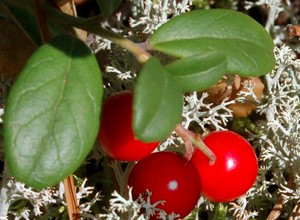 |
| Durezza = 40% | Durezza = 95% |
| Schiarire l’immagine con diverse gamme | ||
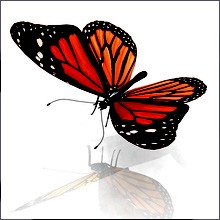 |
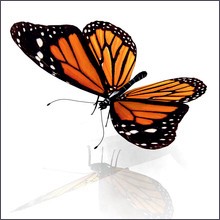 |
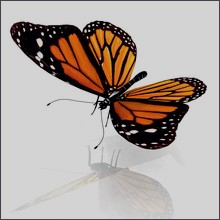 |
| Ombre | Mezzitoni | Luci |
Per scurire alcune aree di un'immagine in linea retta specificare il punto di partenza facendo clic con il tasto sinistro del mouse, quindi, tenendo premuto il tasto Maiusc (Shift), spostare il cursore sul punto desiderato e rilasciare il tasto Maiusc. Se Maiusc viene mantenuto premuto si creeranno continuamente nuove linee scure in ciascun punto in cui il mouse è stato cliccato.