Graphic software for Windows Mac graphic software  
Ingrese su email para suscribirse a la lista de AKVIS.
 
  
  Productos     Descargar     Tienda Online     Tutorial     Apoyo técnico     Compañia
en  fr  de  es  pt  it  jp  ru    
 

Tutorial: AKVIS Retoucher

Retocar una foto con AKVIS Retoucher y AKVIS Stamp


En el ejemplo siguiente le enseñaremos cómo restaurar imágenes usando AKVIS Retoucher y AKVIS Stamp.

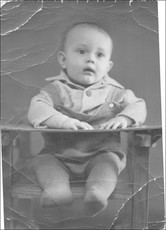
Aquí debajo está una vieja foto cubierta de arañazos y pliegues numerosos. Además la foto se ha desteñido.
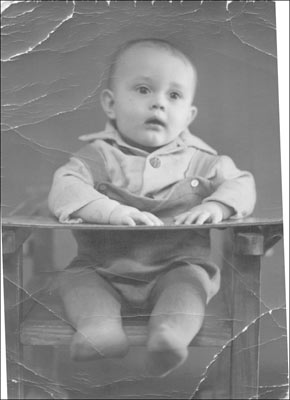
 

Old photo

  • Paso 1. Ante todo hay que aumentar el contraste de la foto, por ejemplo, con el comando Niveles (Levels) (Image/Adjust/Levels o Auto Levels). Consecuentemente la foto adquiere más contraste y los bordes de arañazos quedan más visibles. Eso facilitará el proceso de restauración.

    Podemos clasificar los arañazos en la foto de modo siguiente:

    • el primer grupo son los arañazos en el fondo. Pueden ser quitados por la herramienta AKVIS Stamp;

    • el segundo grupo son los arañazos que cruzan diversos objetos, por ejemplo, las piernas del niño y las patas de la silla. AKVIS Retoucher puede ser útil para restaurar este tipo de arañazos, porque procesarlos con la herramienta Stamp Tool tomaría mucho tiempo.

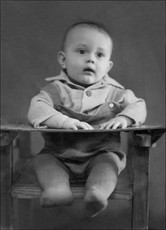
    Debajo está la foto original después del aumento del contraste y la restauración de arañazos del fondo:
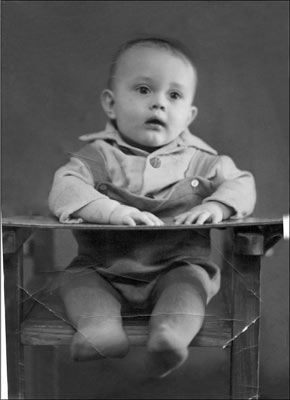
    after levels using


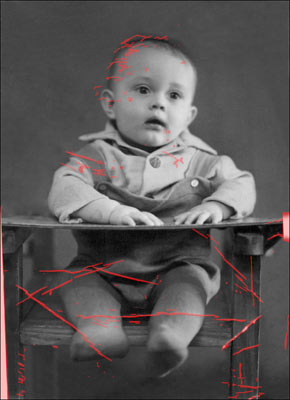
  • Paso 2. Ahora podemos comenzar la restauración de arañazos del segundo grupo. Hay que activar el modo de edición Máscara Rápida y pintar todos los defectos con un pincel o un lápiz de punta dura.
    utilizar Máscara Rápida

    Cuando todos los arañazos y manchas están pintados, hay que volver al modo de edición Standard e invertir la selección ( Inverse — shift+ctrl+i).

    selection


  • Paso 3. Abramos la ventana de AKVIS Retoucher
    Ventana de AKVIS Retoucher

    y lanzamos el proceso de restauración apretando el botón Go.

    Cuando el proceso de restauración está terminado, verá la foto siguiente:

    la foto retocada con AKVIS Retoucher


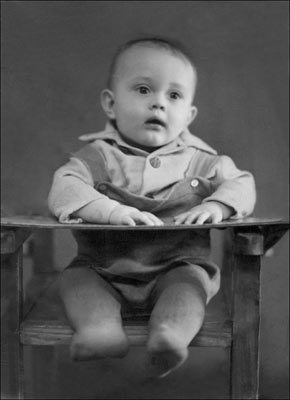
  • Paso 4. Después del uso deAKVIS Retoucher algunos arañazos han desaparecido totalmente, mientras que otros arañazos se han hecho menos visibles y ahora pueden ser quitados fácilmente con la herramienta AKVIS Stamp .

    Al retocar la foto con AKVIS Stamp, conseguirá la foto siguiente del niño:

    la foto retocada con AKVIS Retoucher

AKVIS Retoucher helped us to restore the photo of a child. We can stop here, but there is a way to make it more expressive by adding color to it.

Having retouched the photo we can proceed to creating of a color portrait. Have a look at the tutorial to learn how to colorize this photo in a flash using the plug-in AKVIS Coloriage.

 
Cómo funciona Cómo funciona
Foto vieja de un joven Foto vieja de un joven
Foto del niño Foto del niño
Quitar la fecha de una fotografia Quitar la fecha de una fotografia
Foto estropeada del viajero Foto estropeada del viajero
Retocar una foto (Retoucher + Stamp) Retocar una foto (Retoucher + Stamp)
Retocar una foto familiar Retocar una foto familiar
Retocar un retrato Retocar un retrato
Foto histórico: campamento gitano Foto histórico: campamento gitano
Sonrisa Sonrisa
Restaurar una foto rota Restaurar una foto rota
Restaurar una foto de un chico Restaurar una foto de un chico
Niño feliz Niño feliz
Foto en blanco y negro Foto en blanco y negro
Restaurar video Restaurar video
Para el día de la Madre Para el día de la Madre
Familia ucraniana Familia ucraniana
Prepress processing (for polygraphy) Prepress processing (for polygraphy)
Un daguerrotipo Un daguerrotipo


   Política de privacidad | Mapa Web | Buscar | English  | Français  | Deutsch  | Español  | Português  | Italiano  | 日本語  | Pусский  | © 2004-2008, AKVIS Software Inc. Todos los derechos reservados.