El método de coloración reiterado
El tutorial fue creado por S.I Serikov en Adobe Photoshop.
Este tutorial propone un método de coloración reiterado con AKVIS Coloriage AI: al principio coloreamos toda la foto, luego - ciertas partes de ella.
El autor ha aplicado este método para colorear una foto de mujer.
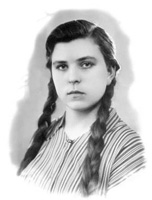
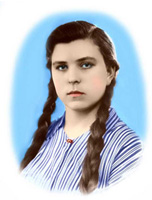
Aquí debajo están dos fotos.
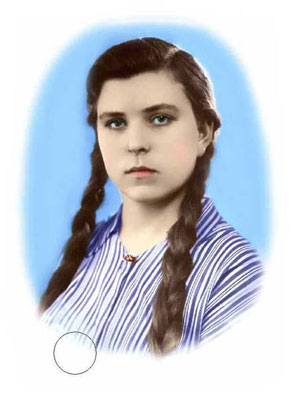
A la izquierda está la foto de mujer después de la primera coloración con AKVIS Coloriage AI y el retoque en Adobe Photoshop (creación de un óvalo llano con el Pincel).
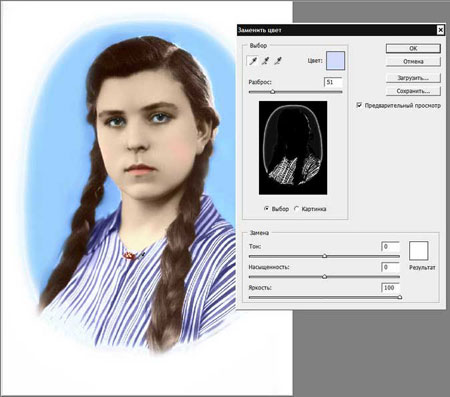
A la derecha está el mismo retrato después de la segunda coloración con AKVIS Coloriage AI y el uso del comando Reemplazar colores. La cara de la mujer en la foto derecha es más vivo: las mejillas son rosadas, los ojos son brillantes. Además, el comando Reemplazar colores permitió reemplazar el color claro de las rayas de la ropa con el color blanco.
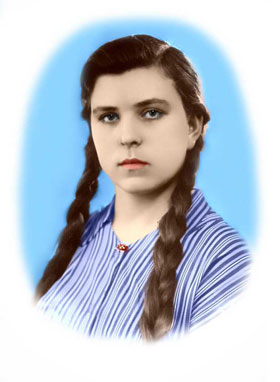
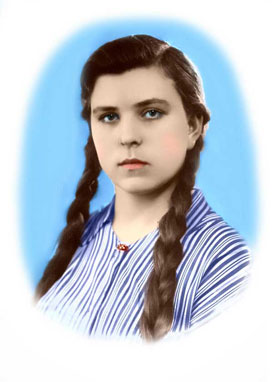
Siga la instrucción:
-
Paso 1. Abra el retrato en su programa de edición de imágenes y llame el plugin AKVIS Coloriage AI.
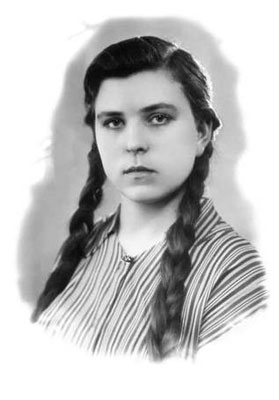
-
Paso 2. En el modo Clásico seleccione un color para cada objeto y trace contornos dentro de los objetos con los colores seleccionados.
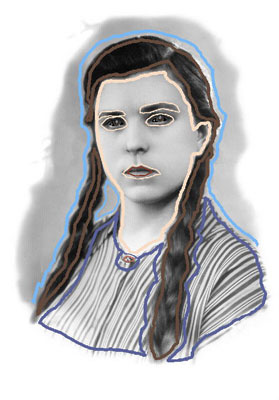
-
Paso 3. Apriete el botón
 para arrancar el proceso de la coloración. La imagen resultante está mostrada en la ventana Después.
- Paso 4. Aplique el resultado de la coloración a la imagen.
- Paso 5. Active la herramienta Pincel de Adobe Photoshop y aumente el fondo para formar un óvalo regular.
- Paso 6. Llame el plugin AKVIS Coloriage AI una vez más.
-
Paso 7. Active la herramienta Guarde-color
 y contornee los ojos de la mujer de tal modo que el contorno incluye una parte de la pupila y del blanco del ojo. Tenga en cuenta que sólo los tonos de la luminosidad medida serán teñidas mientras que los tonos claros y oscuros cambiarán poco.
Active la herramienta Cuentagotas
 y seleccione un color azul claro.
Active la herramienta Lápiz
 y trace líneas dentro de los contornos "guarde-color". Tenga en cuenta que cuanto más grandes están las líneas y cuanto más cerca están al borde del contorno "guarde-color", tanto más marcado será la transición de colores en el borde.
- Paso 8. Teniendo en cuenta estos tips, dibujamos contornos "guarde-color" sobre las mejillas y trazamos líneas dentro de ellos seleccionando un color rosado desde la Biblioteca de colores, desde el grupo de Piel.
-
Paso 9. Para hacer el retrato más vivo teñimos un poco los labios.
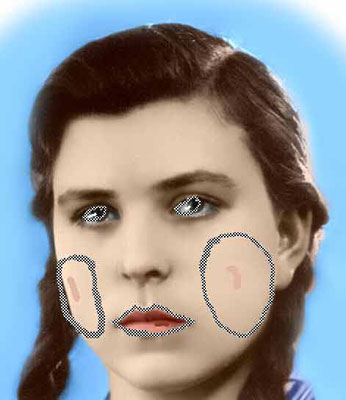
-
Paso 10. Apriete el botón
 para arrancar el proceso de la coloración. Si quiere cambiar algo puede volver a la ventana Antes y seleccionar otros colores (con la herramienta Tubo
  ), cambiar la anchura y la forma de las líneas (con la herramienta Borrador
  ).
).
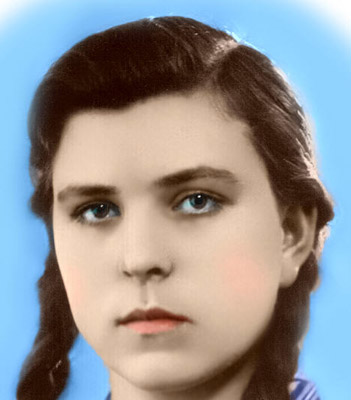
- Paso 11. Aplique el resultado a la imagen.
-
Paso 12. Ahora utilizamos el comando Reemplazar colores para "blanquear" las rayas de la ropa:
- Llame el comando Imagen -> Ajustes -> Reemplazar color en Adobe Photoshop;
- Active la herramienta Cuentagotas y seleccione el color de la raya clara;
- Ajuste el parámetro Tolerancia de tal modo que en la ventana Selección sólo las rayas oscuras serán visibles;
- Mueva el cursor Luminosidad al fin derecho.
- Apriete el botón OK para hacer las rayas blancas.
-
Paso 13. Retoque el óvalo azul con la herramienta Pincel histórico de Adobe Photoshop (el parámetro Dureza está 0).
Coloriage AI v. 15.7 - Prueba gratuita de 10 días
