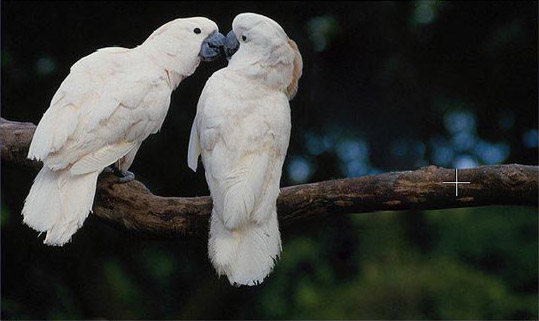
Liebespaar
Wir werden den überflüssigen Papagei entfernen, der das küssende Liebespaar indiskret anstarrt. Es ist ziemlich einfach, da der Hintergrund verschwommen ist und es keine deutlichen Details vorliegen. Nur die Restaurierung des Zweiges, auf dem der Papagei sitzt, kann uns etwas Mühe geben.
 |
|
-
Schritt 1. Öffnen Sie das Bild in Ihrem Bildbearbeitungsprogramm mit dem Befehl Datei -> Öffnen.
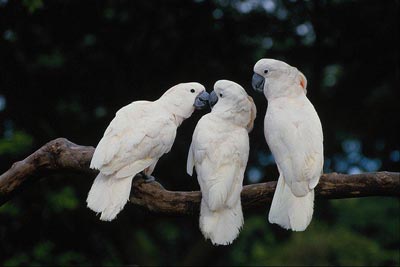
- Schritt 2. Starten Sie AKVIS MultiBrush. In Adobe Photoshop wählen Sie den Befehl Filter -> AKVIS -> MultiBrush im Menü aus, in Corel PaintShop Pro wählen Sie Effects -> Plugins -> AKVIS -> MultiBrush; und in Corel Photo-Paint benutzen Sie Effects -> AKVIS -> MultiBrush.
-
Schritt 3. Wählen Sie den Chamäleonpinsel
 . Wir entfernen den überflüssigen Papagei im Modus Kunstklonen.
Dieser Modus ist nützlich, wenn Sie große Bildteile klonen wollen, oder wenn es unmöglich ist, einen Bereich in einem Schritt zu restaurieren. Im Modus Kunstklonen blockiert das Programm vorübergehend die Anpassung des Fragments an den Hintergrund, sodass Sie den klonierten Bereich beliebig bearbeiten können und erst danach die Anpassung aktivieren.
-
Schritt 4. Wir entfernen den Papagei, indem wir ihn durch passende Bildfragmente ersetzen. Zuerst klonen wir den Zweig.
Wir legen den Quellbereich fest, indem wir die ALT-Taste (Option auf Mac) drücken und, die Taste gedrückt haltend, mit der linken Maustaste auf den Zweig rechts vom Papagei klicken (das weiße Kreuz zeigt den Quellbereich an).
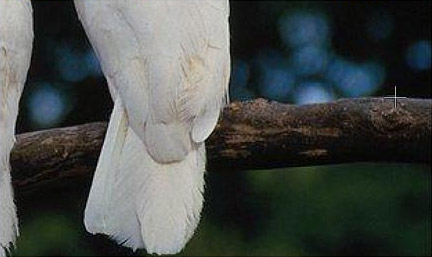
-
Schritt 5. Ziehen Sie eine Linie über den Papagei, er wird durch den Zweig ersetzt.
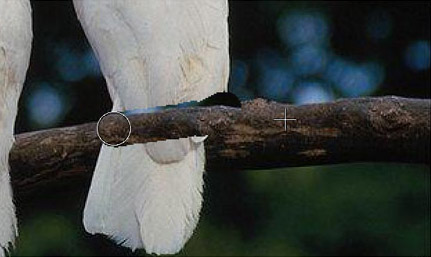
Wir legen einen anderen Klonbereich fest, um den Zweig nachzubilden.
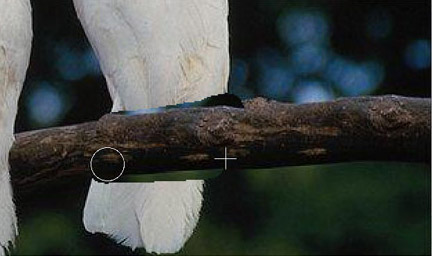
-
Schritt 6. Jetzt entfernen wir den Schwanz des Papageis. Wir wählen einen Bereich unter dem Zweig und klonen ihn an Stelle des Papageis.
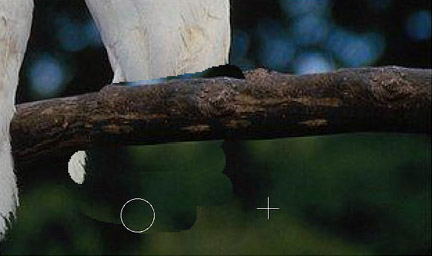
Wenn Sie einen Fehler beim Klonen gemacht haben, können Sie den Knopf
 verwenden, um den letzten Schritt rückgängig zu machen. Um einen Bereich des Klons zu entfernen, drücken Sie die Strg-Taste auf der Tastatur (⌘ auf Mac) und, die Taste gedrückt haltend, malen über den Bereich.
-
Schritt 7. Jetzt klonen wir das Fragment rechts vom Papagei.
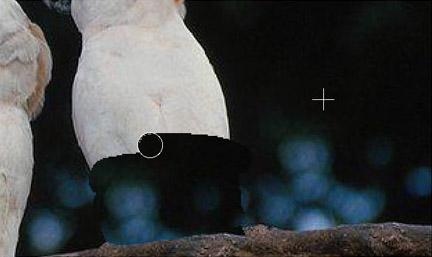
-
Schritt 8. Der Papagei ist durch andere Bildteile ersetzt, aber die Ränder des geklonten Bereiches sind noch sichtbar. Deaktivieren wir den Modus Kunstklonen durch Klick auf
 .
.
Das Programm verarbeitet die Ränder des geklonten Bereichs, sodass der Klon sich ohne Spur mit dem Hintergrund verschmilzt.